
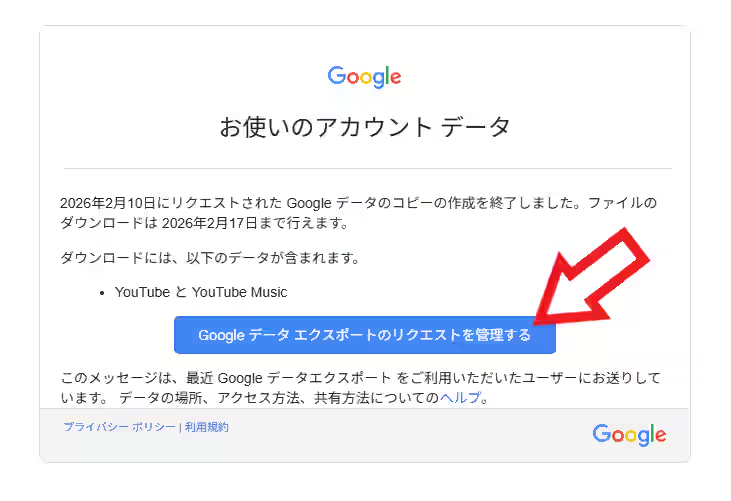
YouTube の登録チャンネルを別のアカウントに引っ越したいとして、まず元のアカウントで登録チャンネルのページを開いて URL をコピー、次に新しいアカウントでサインインしたユーチューブでそのチャンネルのページを開いてチャンネル登録ボタンをクリック、流石にこの作業を完全な手動でおこなうのは登録チャンネルの数がおければ多いほどきついですよね、でもこの作業をある程度は楽にする方法もあるんです、やり方としてはまず登録チャンネルの URL をまとめてコピーしておきます、「YouTube の登録チャンネルの URL をまとめてコピー 1」の記事ではデベロッパーツールを使った方法を、「YouTube の登録チャンネルの URL をまとめてコピー 2」の記事ではデータエクスポートから CSV 形式のファイルをダウンロードする方法をご紹介しているのでご確認ください、そしてこのまとめてコピーした URL をサクラエディタに貼り付けるとページを開けるリンクになるので、あとはこのリンクをダブルクリックしてチャンネルのページを開きチェンネル登録ボタンをクリックするだけですね、ちなみに短時間に大量のチャンネル登録をおこなうとスパム判定される恐れがあるらしく警告や制限を受ける可能性があるので、登録チャンネルの数が多い場合は一日20件くらいを数日に分散して引っ越しするのが良いでしょう。
デベロッパーツールでコピーした URL
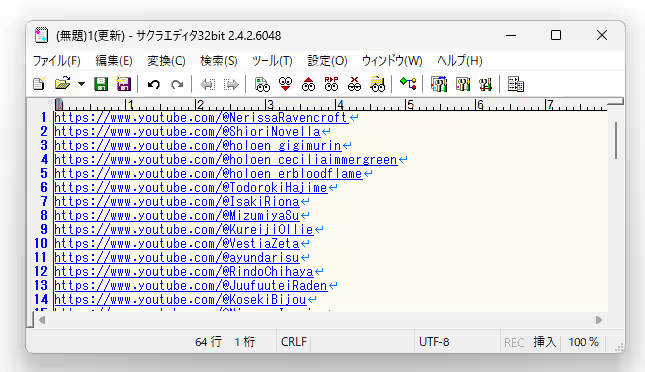
ではまとめてコピーした登録チャンネルの URL で簡単に開けるリンクを作ってみましょう、まずデベロッパーツールで URL をコピーした場合ですが、この場合はサクラエディタに貼り付けるだけで大丈夫です、右クリックしてメニューから「貼り付け」を選択ですね、すると上の画像のようにしっかりと改行された状態でリンクが表示されるので、こちらをダブルクリックすればブラウザでチャンネルのページが開きます、あとはチャンネル登録のボタンをクリックするだけでOK。
Google データエクスポートからダウンロードした CSV ファイル
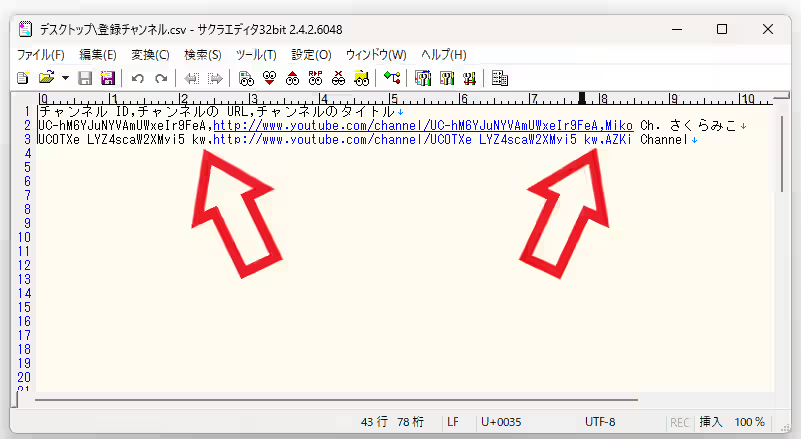
ただ Google データエクスポートからダウンロードした CSV ファイルの場合は少しだけ手間が必要です、ファイルをサクラエディタで開いたりドラッグすると上の画像のように登録はできるのですが、アドレスの最期に必要のない余計な部分までが URL の一部と判断されてしまって、この半角のカンマ以降の部分が邪魔でリンクをダブルクリックしてもチャネルが開けないんですよね。
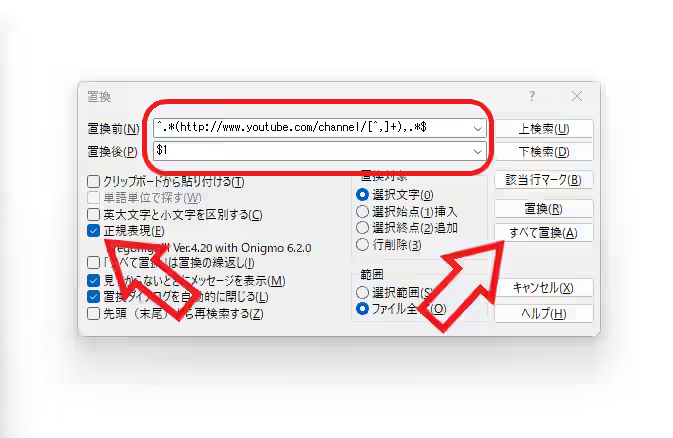
なのでこの邪魔な部分を排除して URL だけにしちゃいましょう、「Ctrl + R」をキーボードで入力してください、すると「置換」のウインドウが開くので「置換前」と「置換後」のボックスに下記のコマンドをコピーして貼り付けます、あとは「正規表現」のボックスをクリックしてチェックマークを付けたら「すべて置換」ボタンをクリックで作業は完了ですね。
^.*(http://www.youtube.com/channel/[^,]+),.*$$1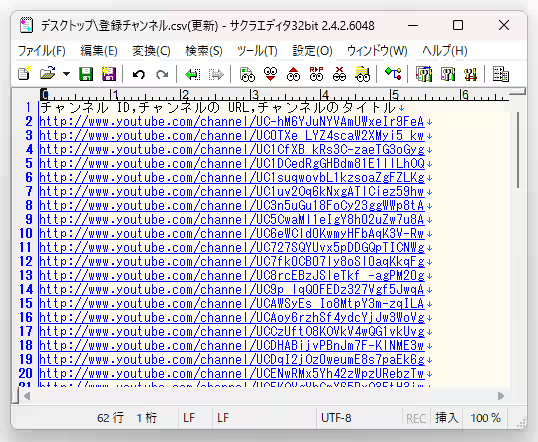
これで上の画像のように URL だけのリストにする事ができました。

コメント