
今回は無料で使える OS の Linux Mint をパソコンにインストールする方法をご紹介してみたいと思います、見た目は Windows 10 にかなり似ているのでサポート期間切れや認証外れなどでセキュリティ的に使い難くなったパソコンがあれば、無料で使える OS ですので一度試してみては如何でしょうか、ちなみにパソコンに「Linux Mint」をインストールする為に必要なインストールメディアを事前に作成する必要があります、「Linux Mint のインストールメディア(USBメモリ)を作成」でご紹介しているのでこちらの記事を参考に作成してみてください、作成するのがインストール専用の USB メモリなら容量は「8GB」もあれば十分だと思います、あと実際のパソコンにインストールする時に画面を録画していたはずが録画されておらず、その為今回の記事では仮想マシンにインストールした時の画像を使用しています、そのため実機にインストールした時とは若干違う項目などもあった気がしますのでその点はご注意ください、ただ本当に若干の違いだけでしたのでそんなに問題は無いと思いますが。
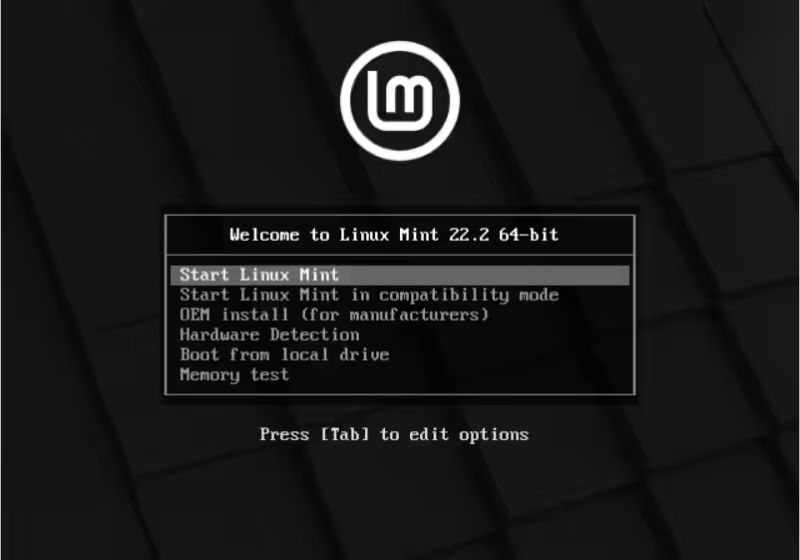
まずは作成した Linux Mint のインストールメディア(USB メモリ)をパソコンに挿してパソコンの電源を入れます、元々ウインドウズが入っていた SSD や HDD の場合はそのままウインドウズが起動してしまいますので、BIOS や UEFI から起動デバイスをこのインストールメディアに変更してから再起動しましょう、またはパソコンの起動時にキーボードのキーを連打して、起動するデバイスを選択するブートメニューからインストールメディアを選択する方法もありますが、マザーボードのメーカーによってキーが違うので、主なメーカーのブートメニューを呼び出すキーを下記にまとめておきますね、インストールメディア(USB メモリ)からパソコンを起動すると、上記の画面が開きますので「Start Linux Mint」を選択した状態(下手に弄らなければ最初はこれが選択されているはずです)でキーボードの「Enter」キー入力してください。
主なメーカーのブートメニュー呼び出しキー↓
- ASUS F8 または F2 または Delete
- ASRock F11 または F2 またはDelete
- GIGABYTE F12 または F2 または Delete
- MSI F11 または F2 または Delete
- Acer F12 または F2 または Delete
- HP F9 または Esc
- Dell F12
- Lenovo F12 または F1 または Fn または F12
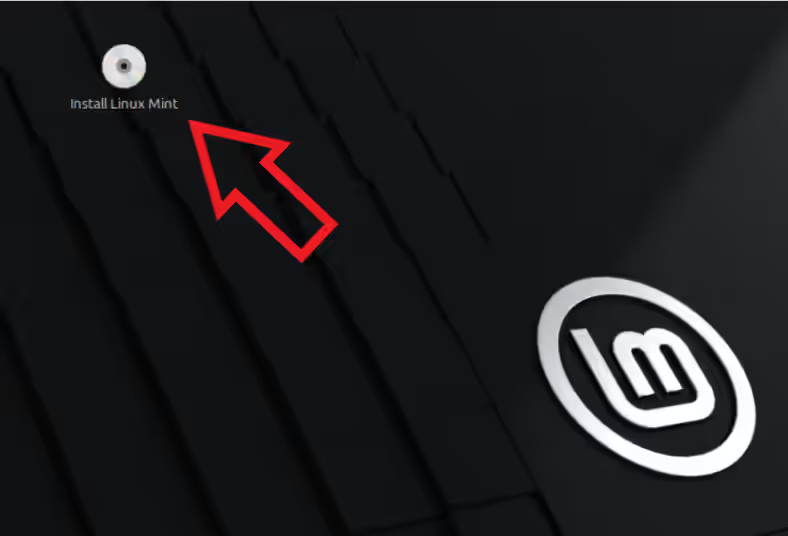
すると USB メモリから Linux Mint が起動しますので「install Linux Mint」をダブルクリックなどで起動しましょう、画面の左上に表示されているディスクのマークのアイコンですね。
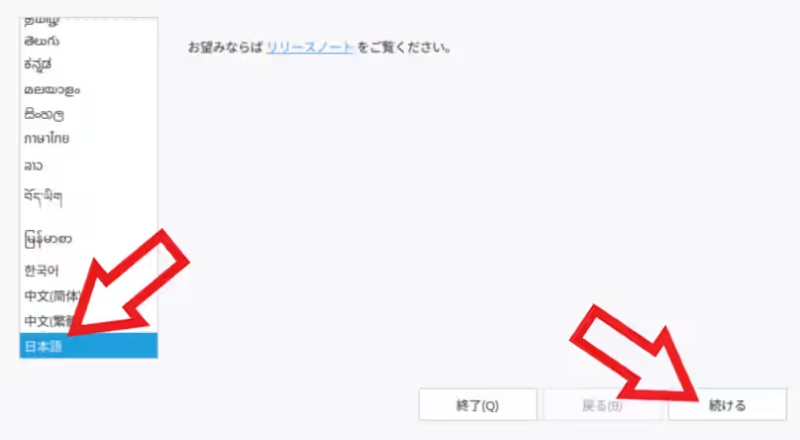
install 画面が開いたら左下のメニューから「日本語」を選択して「続ける」のボタンをクリックします。
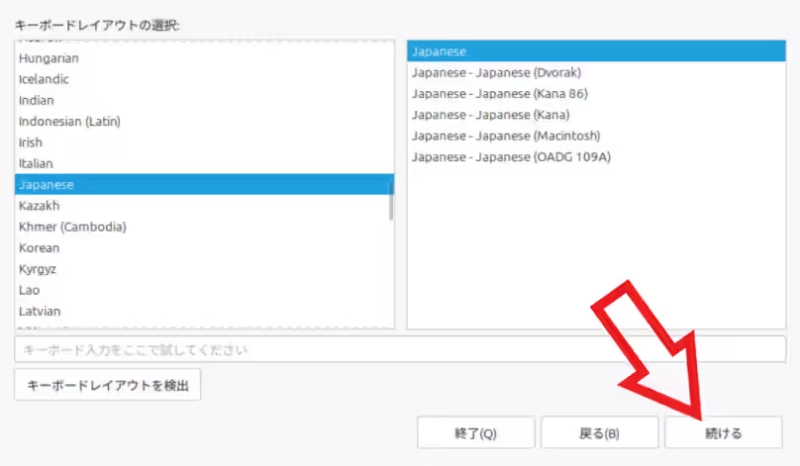
キーボードレイアウトはどちらも「Japanese」を選択して「続ける」ボタンをクリックですね。
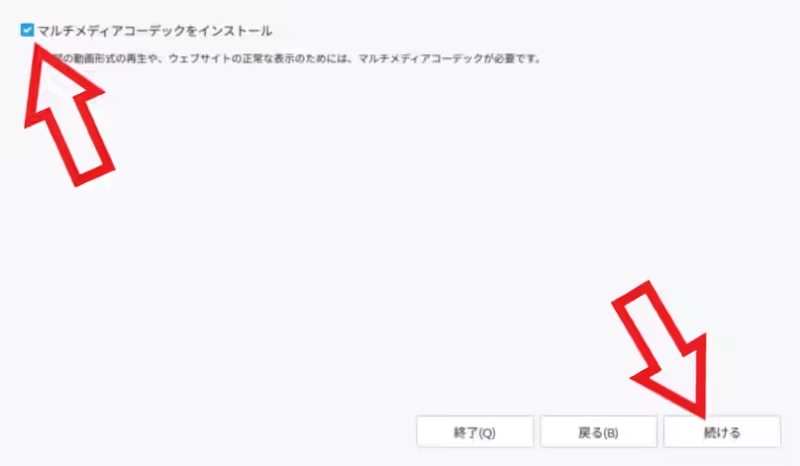
マルチメディアコーデックは「マルチメディアコーデックをインストール」のボックスをクリックして、チェックマークを付けてから「続ける」ボタンをクリックしましょう、ちなみにこちら実機にインストールした時はこの下にもう一つ設定項目があった気がします。
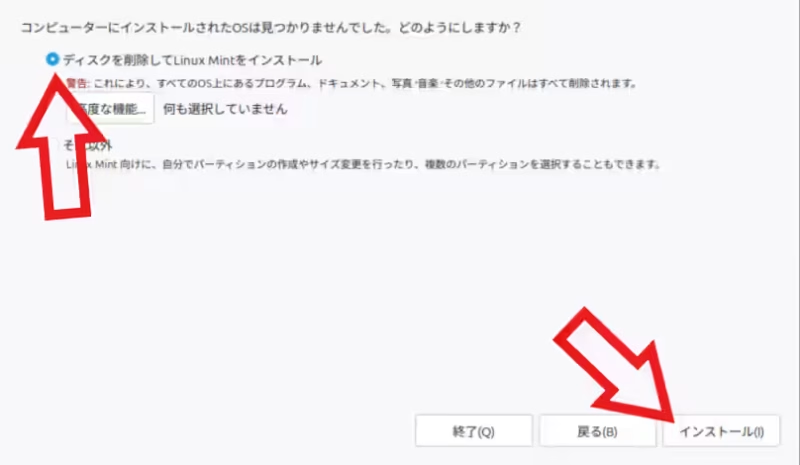
次は Linux Mint をインストールするストレージ(SSD や HDD)の選択です、「ディスクを削除してLinux Mintをインストール」を選択して「インストール」ボタンをクリックするのですが、この時に複数のストレージが選択できる場合はインストール先のストレージは初期化される(データが削除される)ので、データ用の HDD とかがある場合はインストール先を間違わないように注意してください。
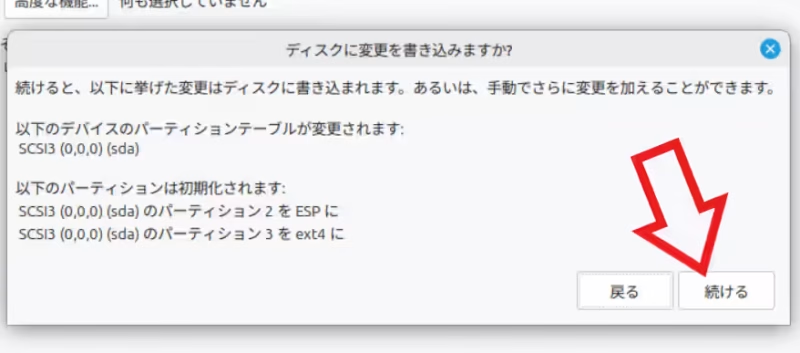
「ディスクに変更を書き込みますか?」は「続ける」ボタンをクリックして。
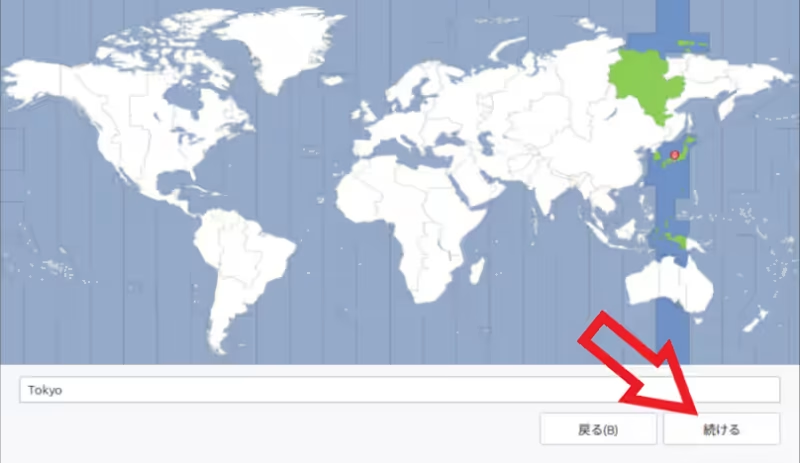
「どこに住んでいますか?」は地図の日本をクリックで選択して「続ける」をボタンをクリック。
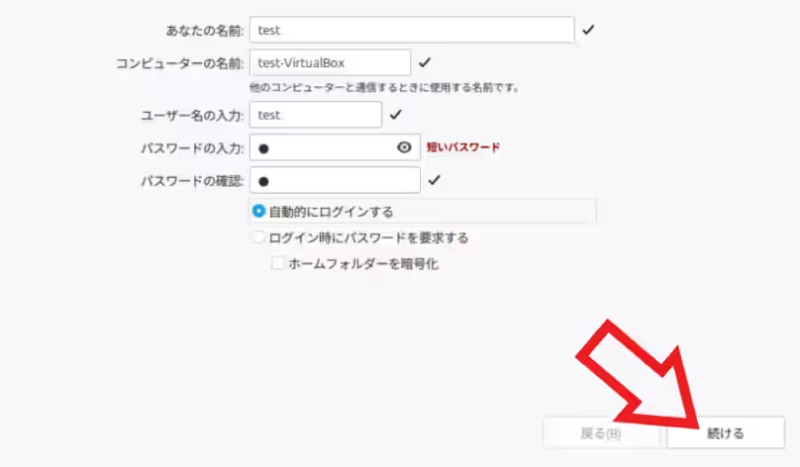
「あなたの情報を入力してください」は「あなたの名前」の欄を入力すると同時に「コンピュータの名前」と「ユーザー名の入力」も自動で入力されるのでこちらは省いても大丈夫です、あとは「パスワード」と「パスワードの確認」に同じパスワードを入力して「続ける」ボタンをクリックすれば OK、ちなみに「自動的にログインする」を選択しておくとパソコンを起動する度にパスワードを入力する手間が減ります、ただパスワードは結構頻繁に使いますので覚えやすくて入力しやすいものにしておきましょう。
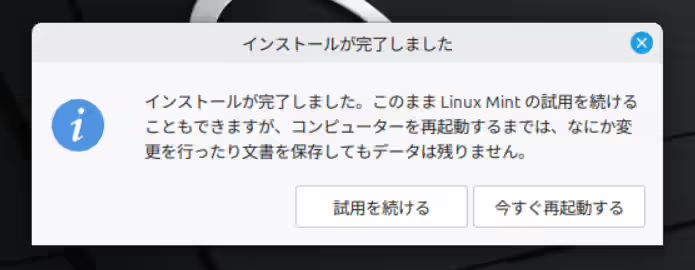
あとはインストールが完了するまで待つだけですね、終わったら「今すぐ再起動する」をクリックして途中に「Enter」キーを入力する画面が表示されますので、キーボードの「Enter」キーを入力して再起動が終わったら Linux Mint が使える状態になります、ただこのままだとまだキーボードで日本が入力できない状態なんですよね、という事で次回は日本語入力ができる状態にしてみたいと思います。
Linux Mint のインストールメディア(USBメモリ)を作成
Linux Mint のキーボードで日本語入力ができるように設定
Linux Mint が日本語だったのに英語になってしまった
【Linux Mint】辞書登録してテキスト入力を快適に
【Linux Mint 】言語入力キー「カタカナ/ひらがな/ローマ字」で日本語入力を切り替える
Linux Mint をキーボードのショートカットキーでロックする
【Linux Mint 】しばらく放置しても画面ロックにならないようにする
【Linux Mint】右クリックメニューからパスをコピーできるようにする
【Linux Mint】右クリックメニューからファイルの名前をコピー
【Linux Mint】右クリックメニューからショートカットファイルを作成
【Linux Mint】シンボリックリンク(ショートカット)を作成
【Linux Mint】Cinnamon のファイルマネージャーはタブが使える
【Linux Mint】ファイルマネージャーのタブを効率的に閉じる
【Linux Mint】ファイルの移動は「F3」キーが便利(タブより便利)
【Linux Mint】デスクトップにゴミ箱のアイコンを作る
【Linux Mint】デスクトップアイコンのサイズや並びなどをカスタマイズ
【Linux Mint】アプリをキーボードのショートカットキーで開く
【Linux Mint】どんなショートカットキーが被りにくい?
【Linux Mint】GNOME Sushi でファイルのプレビューを表示する
【Linux Mint】Nemo Preview でファイルのプレビューを表示する
アプリの起動に便利なランチャーアプリ
【Cairo-Dock】Linux Mint で便利なランチャーソフト
ファイルをデバイス間で送ったり受け取ったりするのに便利なアプリ
パソコンやスマホで超お手軽にファイルの送受信【LocalSend】
コメント