
Chrome や Edge で音楽や動画を再生するとシステムトレイに簡易なメディアコントロールが表示されますよね、例えばどれでも良いのでブラウザでユーチューブの動画を再生してみてください、あとは再生したままの状態でシステムトレイのネットワークやサウンドのボタン(Windows11の場合)をクリックするとクイック設定が開きますが、そのクイック設定の上にメディアコントロールが表示されているはずです、「再生/一時停止」と「次へ」または「前へ」くらいしかできない非常に簡易なコントロールバーですが、他のウインドウで作業中にバックグラウンドのまま動画や音楽を一時停止したり、次の曲に移動したい時や一つ前の曲に戻りたい時に地味に便利だったりするんですよね、最近のウェブブラウザならほぼこの「STMC」に対応しているので何もしなくても再生していればメディアコントロールが表示されるのですが、残念ながら VLC は普通に動画や音楽を再生してもこのメディアコントロールは表示されません、ただちょっと手を加えることで VLC も「STMC」に対応させることができるのでこの記事ではその導入方法をご紹介してみたいと思います。

まずは こちら のリンクを開いてプラグインをダウンロードしてください、自分の環境にあったファイルを選択するのですが、もし「32bit」とか「ARM」とかまったく分からないんだけど!という場合はまず最初に「x64.zip」をダウンロードして試してみましょう、ほとんどの方はこれだと思います。

ダウンロードした「.zip」ファイルは圧縮ファイルなので解凍(右クリックして「全て展開」を選択)して、出てきたフォルダーの中の「.dll」ファイルをコピー。
libwin10smtc_plugin.dll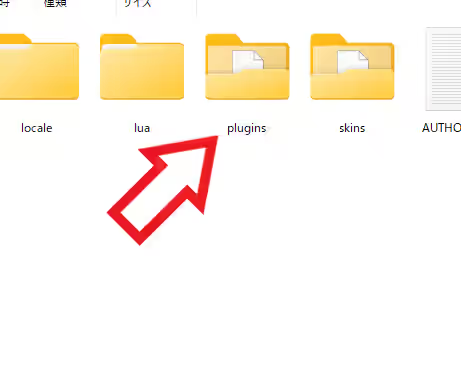
そのコピーしたファイルを VLC をインストールしたフォルダーの中の「Plugins」フォルダーの中に貼り付けてください、ちなみにデフォルト設定のまま VCL をインストールしている場合は下記の場所にフォルダーがあるはずです。
"C:\Program Files\VideoLAN\VLC\plugins"
プラグインを追加したら次は VLC で設定の変更ですね、上部メニューの「ツール」をクリックしてメニューから「設定」を選択、設定のウインドウが開いたら左下の「設定の表示」を「すべて」に切り替えます、これで上の画像の詳細設定の画面に切り替えたら。

左側の設定の一覧から「制御インターフェース」を選択しましょう、次に右側に制御インターフェースの設定ページが開くのでこの中の「Windows STMC integration」にチェックマークを付けます、あとは最後に「保存」ボタンをクリックすれば完了ですね、もしこの項目が無い場合はプラグインを入れるフォルダーが間違っていますのでもう一度場所をしっかり確認してください、

これで VLC で音楽や動画を再生するとシステムトレイやロック画面にメディアコントロールが表示されるようになりました。
「VLC」のその他の使い方や設定などは↓の記事の下部にリンクをまとめてあります。


コメント