
ブラウザでWebページを開くと動画が自動再生されるサイトってありますよね、この自動再生って最近のウェブブラウザの主流である Edge や Chrome などの Chromium 系ブラウザでは阻止が中々難しい状況です、例えば通販サイトを開くと自動再生される商品の広告動画、ああいった動画の自動再生を止めるのはそんなに難しい事ではありません、例えばサイトの設定(権限)から「自動再生」をブロックしたり、自動再生ブロック用の拡張機能を追加するだけでも対処が可能です、でもユーチューブやネトフリなどの大手動画配信サイトなどは、今ユーザーが操作をしているよ?と誤認させるプログラムを挟んだりして動画の自動再生を停止させないようにしたりしてくるので、自動再生の権限のブロックや拡張機能の追加だけだと自動再生を止められないんですよね、なのでこの系統の拡張機能にはユーチューブの動画が普通に再生されるみたいなレビューが散見されるという訳です、では大手のサイトの動画の自動再生は止められないのかと色々試し見たのですが、ブラウザの Firefox ではユーチューブの動画の自動再生を止める事ができました、という事でこちらの記事ではその設定方法をご紹介してみたいと思います。
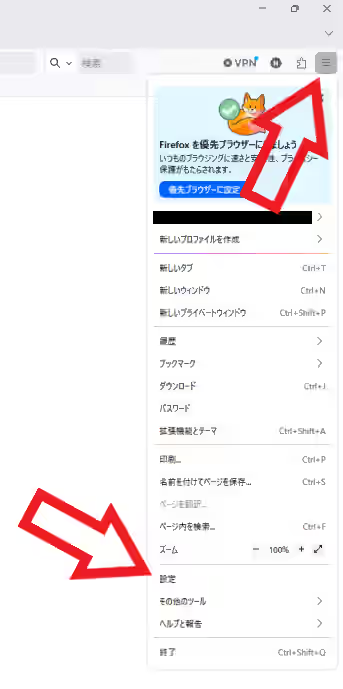
設定は二段階です、まずは Firefox の設定画面を開きましょう、右上の「≡」ボタンをクリックしてメニューから「設定」を選択してください。
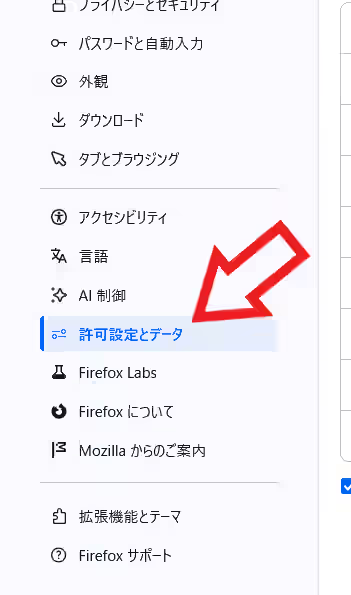
すると Firefox の設定タブが開くので左端のメニューから「許可設定とデータ」を選択します。

許可設定とデータのページが開いたら「許可設定」の一覧から「自動再生」の項目をクリックして。

「すべてのウェブサイトの既定値」を「音声と動画をブロック」に切り替えましょう、あとは「変更を保存」ボタンをクリックすれば第一段階は完了です、これで Chromium 系のブラウザで自動再生ブロック系の拡張機能を追加、または自動再生のサイトの権限をブロックしたのと同じような状態になりました、つまりこの状態でユーチューブの動画のページを開くと普通に再生はされてしまうけど、その動画のページ(タブ)を再読み込みしたら再生が阻止されるみたいな状態になった理由ですね。

というわけでここからは第二段階です、下記のテキストをコピーしたらアドレスバーに貼り付けてキーボードのエンターキーを押してください、すると上の画像のような「注意して進んでください!」のページが開くので「危険性を承知の上で使用する」ボタンをクリック。
about:config
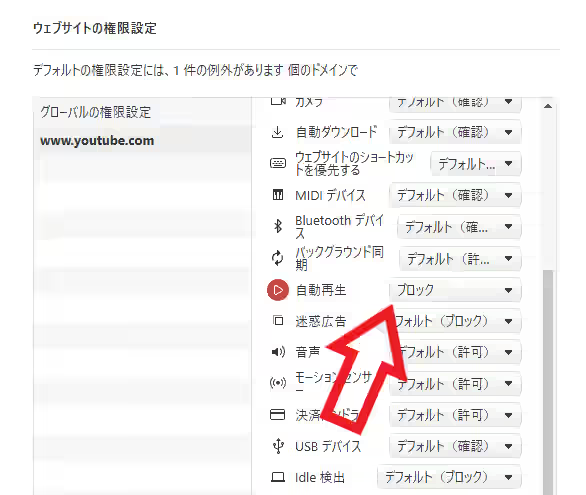
高度な設定画面が開いたら下記のテキストをコピーして上部の検索ボックスに貼り付けて、検索結果の数値を「0」から「2」に変更しましょう、ちなみに数値はダブルクリックすると入力できる状態になります、数値を変更したら右側のチェクマークの「保存」ボタンをクリックして完了ですね、これでユーチューブも含めて大体のサイトの動画の自動再生は阻止できると思うのですが、ちなみにこのサイトの動画は自動再生するようにしたいという場合は個別に追加する事もできます。
media.autoplay.blocking_policy


コメント