
LocalSend はアプリをインストールしておけば同じネットワークに接続したパソコンやスマホなどのデバイス同士で、アカウントの作成やサインインまたは難しい設定なども必要なくお手軽にファイルやメッセージを送ったり受け取ったりすることができる便利なアプリです、このファイルやメッセージを送受信する時だけアプリを開くのなら初期設定のままでも良いのですが、「ログイン時に自動で起動」という設定をオンにしておくとパソコンの起動時にアプリも起動するんようになるんですよね、ですのでもしパソコンで LocalSend を常時起動しておきたいという方はこちらの設定をオンにしておくのがオススメです、今回はついでに「ログイン時に自動で起動」をオンにしている時に一緒に設定しておくと便利な設定もまとめてご紹介してみたいと思います。
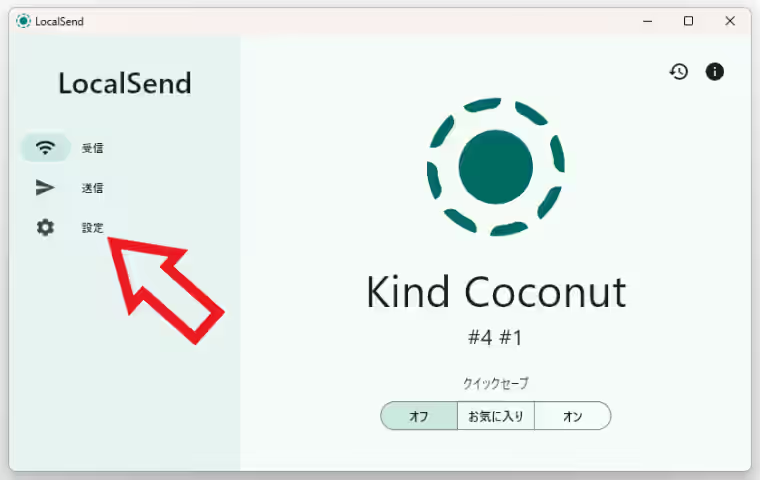
まずは LocalSend の設定画面を開きましょう、アプリを開いたら左端のメニューから「設定」をクリックします。
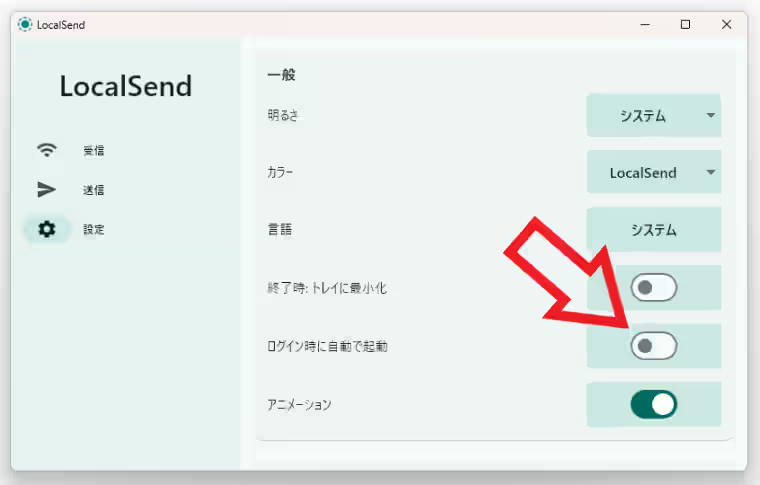
LocalSend の設定画面が開きますので「一般」の項目の「ログイン時に自動で起動」のスイッチをクリックしオンにしてください、これでパソコンを起動した時にアプリも自動で起動するようになった訳ですね、ちなみに上の画像だとすぐ下の「アニメーション」のスイッチが緑色になっていますがこれがスイッチオンの状態です。
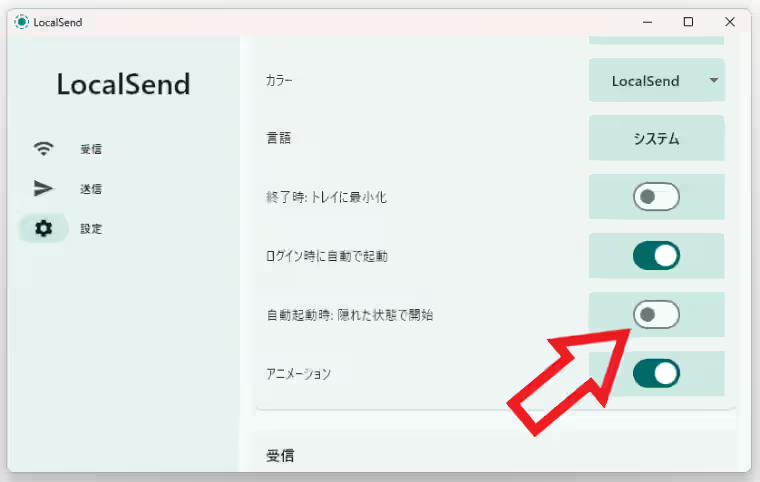
これでパソコンを起動した時にアプリが起動するようにはなったのですが、別にパソコンを起動する度にファイルやメッセージを送受信するわけではないですよね、そこで「ログイン時に自動で起動」のスイッチをオンにするとすぐ下に「自動起動時:隠れた状態で開始」という項目が追加で表示されますので、こちらのスイッチもオンにしておくとパソコンを起動する度にウィンドウを手動で閉じる手間が省けるのでオススメです。
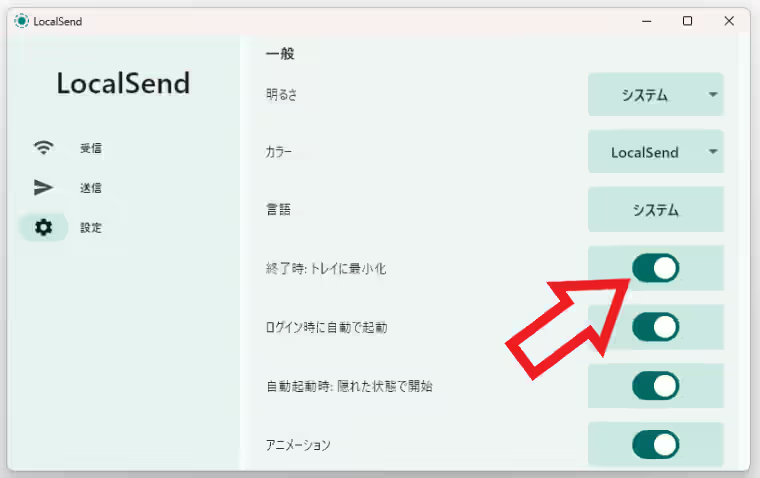
あとアプリを常時起動していたいなら「終了時:トレイに最小化」のスイッチもオンにしておくのが良いですね、初期設定のままではウィンドウ右上の「X(閉じる)」ボタンをクリックするとアプリが終了してしまいますが「終了時:トレイに最小化」をオンにしておくと。
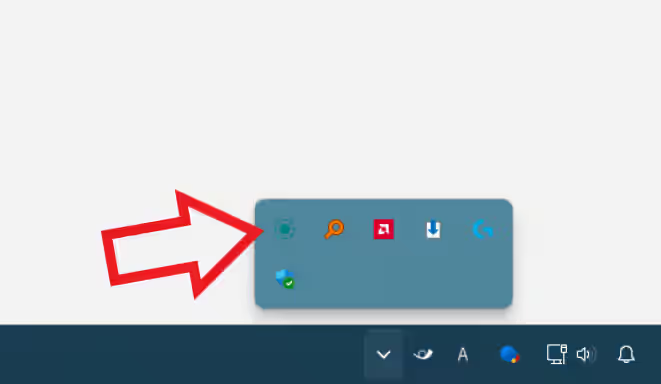
閉じるボタンをクリックしてもアプリは終了せずこのようにトレイに格納されるだけになります。
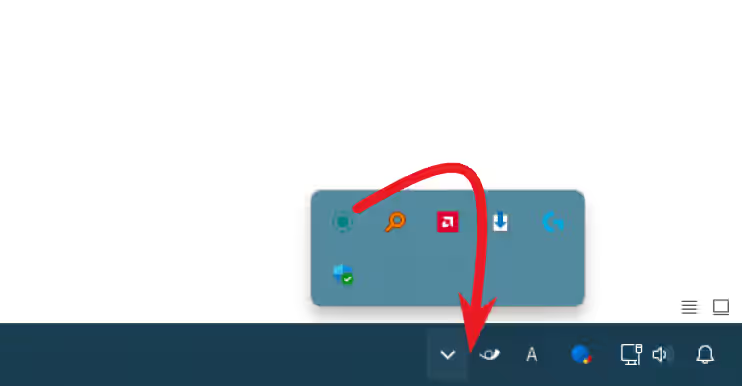
ちなみにマウスのクリックで LocalSend のウィンドウを開きたい方はピン留めしておくと使いやすいですね、やり方はアプリのアイコンをドラッグ&ドロップするだけです、まずアプリのアイコンにカーソルを合わせてマウスの左ボタンを押しっぱなしにします、その状態でバルーンからタスクバーまでカーソルを移動してマウスの左ボタンを離すと。
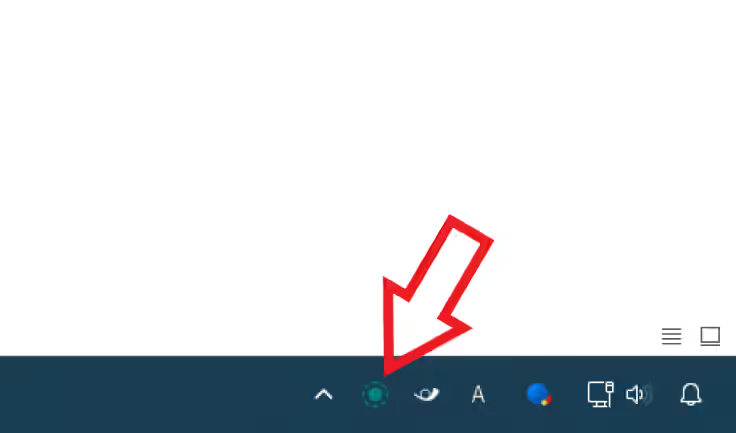
このようにわざわざバルーンを開かなくてもすぐにクリックできるようになりました。
「LocalSend」のその他の使い方や設定などは↓の記事の下部にリンクをまとめてあります。
コメント