
ブラウザでウェブページを開くと動画が自動再生されるサイトってありますよね、この動画の自動再生を阻止するには Chromium 系のブラウザよりも Firefox が強力です、そこで前回の「ウェブページの動画の自動再生を止めるなら Firefox が最強?」の記事でその設定方法をご紹介しました、まず第一段階は「すべてのウェブサイトの既定値」を「音声と動画をブロック」に設定、これで動画の自動再生が止まる事が多いです、それでも動画が自動再生されてしまう大手の動画配信サイトなどでも自動再生をどうしても止めたいという場合は第二段階の「高度な設定」の変更という流れだったのですが、この第一段階の「すべてのウェブサイトの既定値」を「音声と動画をブロック」に変更してしまうとすべてのウェブサイトの既定値なので当然すべてのサイトがブロックの対象になってしまうんですよね、でも動画の自動再生をオンにしたいサイトもあるのではないでしょうか?、という事で今回の記事では「音声と動画をブロック」を適用したくないサイトを例外に登録する方法をご紹介してみたいと思います。

まず Firefox の「自動再生」の設定を「音声と動画をブロック」に変更してください、設定画面を開いたら左端のメニューから「許可設定とデータ」を選択して、「許可設定」の一覧から「自動再生」を探して選択、あとは「すべてのウェブサイトの既定値」の設定を「音声と動画をブロック」に変更してから最後に「変更を保存」をクリックすれば完了ですね、これでウェブページを開いた時に動画が自動再生されなく(ユーチューブやネトフリなど大手の動画配信サイトでは対策されていてこれだけだと普通に再生されたりします)なりました。
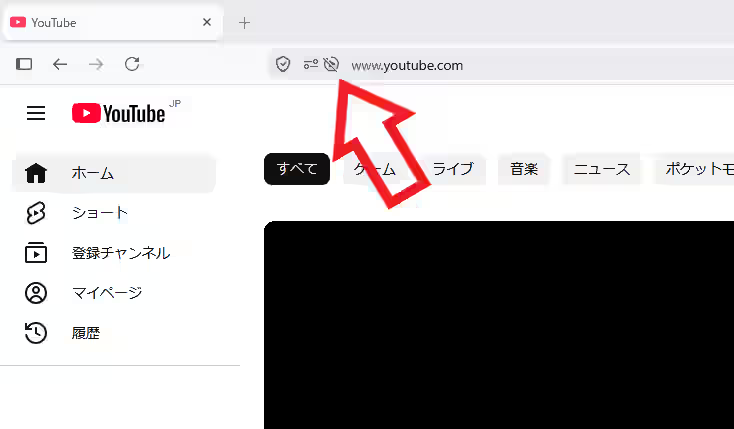
では「音声と動画をブロック」にした状態で自動再生を許可するサイトを登録してみましょう、今回は例としてユーチューブのサイトを例外に登録してみますね、まず自動再生を許可したいサイトを開いたらアドレスバーをご覧いただくと URL の左側に自動再生ブロックのボタンが表示されているはずですのでこちらをクリックします、ちなみにこの自動再生ブロックのボタンは自動再生の設定で「音声と動画をブロック」に設定していないと出てきません。

するとこのようなメニューが出てくるので自動再生の設定を「音声と動画をブロック」から「音声と動画を許可」に変更してください、これでこのサイトの自動再生はブロックされなくなりました。

ちなみに「すべてのウェブサイトの既定値」と違う設定をおこなっているサイトは、先程の自動再生の設定ページから一覧を確認する事ができます。

もし登録を解除したい場合は対象のサイトを選択して「ウェブサイトを削除」ボタンで取り消すか、登録されているサイトをまとめて取り消したい場合は「すべてのウェブサイトを削除」ボタンをクリックしてください。


コメント