
「PrintScreen」や「Win + Shift + S」のキーボードショートカットでスニッピングツールの画面キャプチャを開くことができますよね、最近のスニッピングツールには OCR(テキスト抽出)機能やカラーピッカー(色抽出)機能など、アップデートで便利な機能が使えるようになったので使う機会が増えたという方も多いのではないでしょうか?、私は動画や画像の中の文字をコピーしたい時は今まではブラウザの機能を利用していました、例えば Chrome の Google レンズ機能ですね、この場合まずブラウザにファイルやその画面のスクショなどを撮ってブラウザにドラッグ、そして Google レンズで文字をコピーするなどの手間が掛けていましたが、スニッピングツールなら画面上の文字をいつでも抽出してコピーする事ができるようになったのでかなり楽になりました、例えば VLC で再生中の動画の中の文字をコピーしたいならそのまま画面キャプチャを開くだけで良い訳ですから、もっとも文字のコピーはできても言語の翻訳などはスニッピングツールではできないので、まだまだ Google レンズのお世話になっているんですけどね、さてこのスニッピングツールの画面キャプチャですが実はマウスの操作だけで開く事もできるんです。

上の画像が今回の議題のスニッピングツールの画面キャプチャですね、画面が少し薄暗くなって画面上部の中央の辺りにスニッピングツールのツールバーが開きます、これをキーボードを使わずにマウスの操作だけで開いてみましょう。

ちなみにキーボードの場合は「Win + Shift + S」か「PrintScreen」のショートカットで開くことができるのですが、「PrintScreen」に関しては設定を変更する事で「スクリーンショットをクリップボードにコピーする」という以前のウインドウズの仕様に戻すこともできます。

さてスニッピングツールの画面キャプチャをマウスで開く方法ですが、スニッピングツールのアイコンの右クリックメニューから行ってください、例えば上の画像はスタートメニューアプリに表示されるアプリの一覧のスニッピングツールを右クリックした時に開くメニューです、こちらに「新しいスクリーンショットを撮る」というメニューがありますよね、これを選択すると先ほどのスニッピングツールの画面キャプチャが開きます。
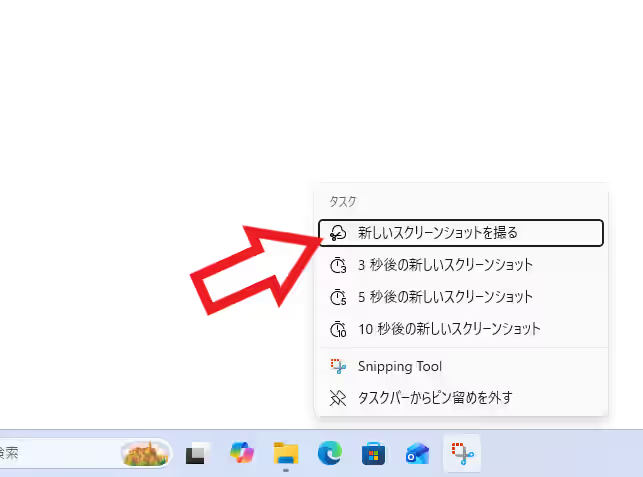
ちなみにスタートメニューのアプリの一覧だけではなく、スタートメニューやタスクバーにピン留めしたアイコンの右クリックメニューからも同じように開くことができるので、頻繁に使う場合は予めスニッピングツールをピン留めしておきましょう。

ピン留めはスタートメニューのアプリの一覧の「Snipping Tool」を右クリックして、開いたメニューから「スタートにピン留めする」や「タスクバーにピン留めする」を選択してください。


コメント