
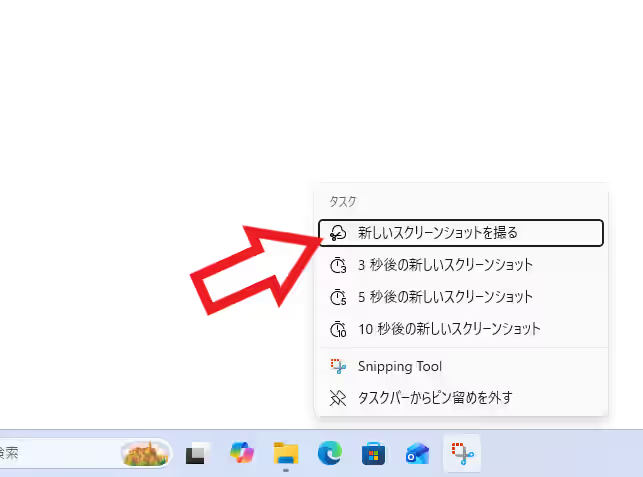
こちらではランチャーソフトの CLaunch で Snipping Tool の画面キャプチャを開けるようにする方法をご紹介します、スニッピングツールではなく「Win + Shift + S」のキーボードショートカットで開くあの画面キャプチャのツールバーを開く方法ですね、スニッピングツールをアイテム登録してしまうと当たり前ですが画面キャプチャではなくスニッピングツールが開いてしまいますので、あの画面キャプチャの画面をアイテム登録するのに少しコツが必要なのですが、登録しておくといつでもランチャーからクリックするだけで開けるようになるので、スニッピングツールの画面キャプチャを頻繁に利用するという方にはオススメです、特に最近のスニッピングツールはアップデートで追加された機能が凄く便利で、私も OCR(テキスト抽出)機能は動画や画像の中に出てくる文字をコピーするのによく利用しています、前回ご紹介したようにスタートメニューやタスクバーにピン留めして右クリックメニューから画面キャプチャを開くことも出来ますが、ランチャーソフトに慣れているとピン留めよりランチャーソフトの方が使いやすいんですよね。

まずは上の画像をご覧ください、こちらが今回の議題の「Win + Shift + S」のキーボードショートカットで開く画面キャプチャーのツールバーです、最近のウインドウズでは「PrintScreen」キーを入力するだけでも開きますよね、この画面を開くボタンを CLaunch のランチャーにアイテム登録して作ってみましょう。

まず CLaunch のランチャーを開いたら画面キャプチャのボタンを登録したい枠を右クリックしてください、右クリックメニューが表示されたら「アイテム登録」を選択します。

すると「アイテムの登録」ウインドウが開きますので、「ファイル/URL」のボックスに下記をコピーして貼り付けましょう、貼り付けたら「OK」ボタンをクリックします。
C:\Windows\explorer.exe
まずはこれで CLaunch のランチャーにエクスプローラーを開くボタンが登録されました、このままだとこのボタンをクリックしてもエクスプローラーが開くだけなのでパラメーターを書き換える必要があります、このアイテム登録した「explorer」のボタンを右クリックしてメニューから「プロパティ」をクリックしてください。

「アイテムのプロパティ」のウインドウが開くので、下記のコマンドをコピーして「パラメータ」のボックスに貼り付けます、貼り付けたら下部の「OK」ボタンをクリックすれば完了ですね。
ms-screenclip:
これでランチャーにアイテム登録したこのボタンをクリックするとスニッピングツールの画面キャプチャが開きます、ちなみに上の画像ではボタンの名前が「explorer」のままですがこのままだとちょっと紛らわしいので、先ほどと同じ手順で「アイテムのプロパティ」のウインドウを開いたら一番上に「名前」という設定がありますよね、こちらを分かりやすく「画面キャプチャ」とかの名前にでも変更しておきましょう。

コメント