
前回の「【Linux Mint】アプリをキーボードのショートカットキーで開く」では、新規にキーボードのショートカットキーを登録してアプリをキーボードから開く方法をご紹介しましたが、新規のショートカットキーを割り当てる時に既にあるショートカットキーと被ってしまっていないか心配になりませんか?、もしシステムのショートカットキーと被っていなくてももしかしたらアプリのショートカットキーと被る可能性もありますよね、そう考えると新規ショートカットキーの割り振りって中々難しく感じてしまいます、そこで今回は比較的被りにくいショートカットキー(だと個人的に思っている)をご紹介してみたいと思います。
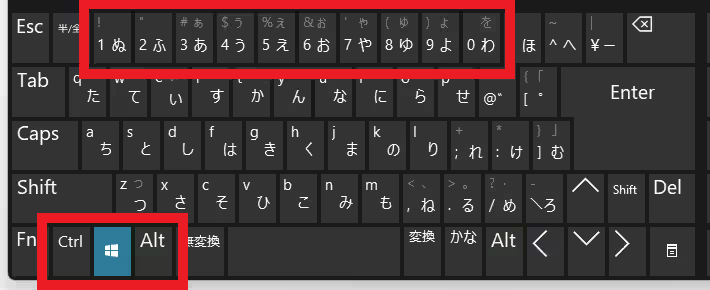
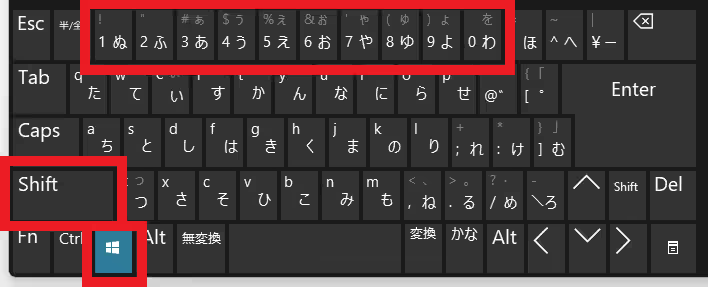
まず最初に考えつくのが「Ctrl」「Alt」「Super」などの修飾キーと「数字」キーの組み合わせでだったのですが、ただこの組み合わせはシステムで既に使われていたりアプリのショートカットキーとして利用されている事も多いので、ショートカットキーの被りを気にするなら避けた方が良い組み合わせだと思います、ちなみに「Super」キーとはウインドウズのパソコンでいうところのウインドウズキーの事ですね。
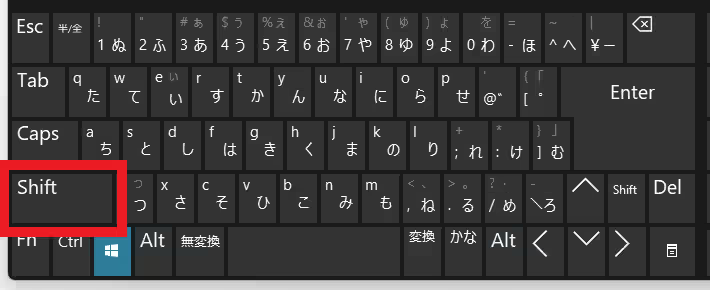
そこで便利なのが「Shift」キーを先ほどご紹介した「Ctrl」「Alt」「Super」の修飾キーに付け足す方法です。
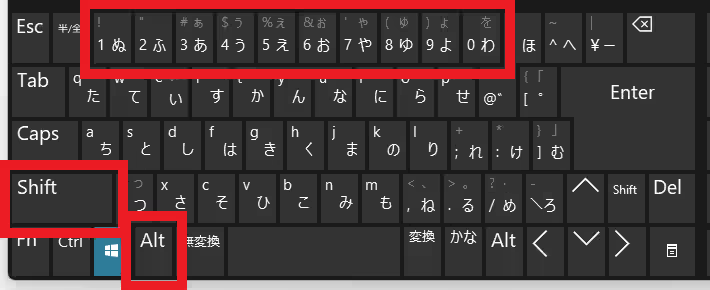
例えば「Shift + Alt」キーに「0~9」の数字キーを組み合わせれば、これだけで数字キーの数だけ新規ショートカットキーを割り当てることができちゃいますよね。
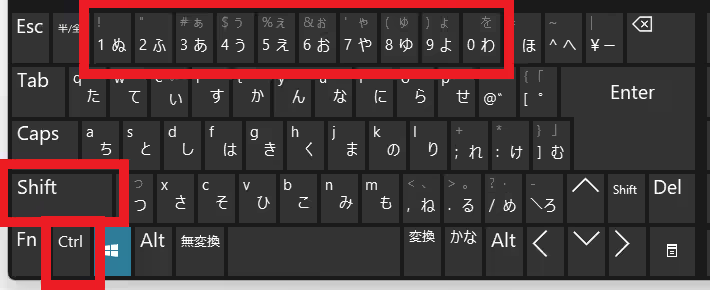
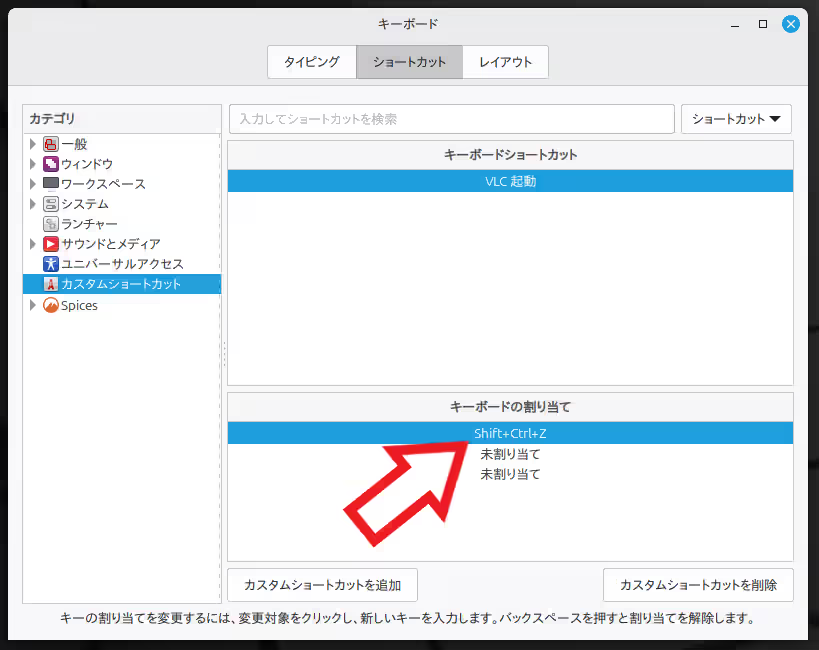
そして「Shift + Alt + 数字」キーの組み合わせで、数字キーの「0~9」までを使い切ってしまったら、次は「Shift + Super + 数字」や「Shift + Ctrl + 数字」の組み合わせに移行すれば結構な数のショートカットキーを作成することができます、入力するキーがふたつの修飾キーとひとつの数字キーで計3種類のキーを入力しないといけないのは少々面倒に感じてしまいますが、修飾キーはキーボードの左下の辺りに固まっているのでそこまでふたつのキーの入力のしずらさは感じないと思いますし、何よりこの形式なら登録したショートカットキーを比較的覚えやすいですよね、例えば「Shift + Super」と数字キーの組み合わせのショートカットキーにはアプリ起動のショートカットキーを振り分けて、「Shift + Ctrl」と数字キーの組み合わせのショートカットキーには操作系のショートカットキーを振り分ける、みたいな感じで用途で使い分けるのが覚えやすくてオススメです、最後に被りにくい順番ですが「Shift + Ctrl + 数字」の組み合わせが一番他のショートカットキーと被りにくいと思います、その次は「Shift + Alt + 数字」の組み合わせが被りにくいでしょうか、このふたつはどちらもアプリで使われることがありますがシステム的には割り振られていないので比較的に安心ですね、ただ「Shift + Super + 数字」はワークスペース関連のショートカットキーと被る場合があるのでオススメ度は一番低い感じです、ワークスペース機能を利用している場合は切り替えに使われますので避けましょう。
コメント