
Linux Mint のパソコンでファイルをドラッグ&ドロップして移動またはコピーする時ってどうしていますか?、ファイルマネージャーのウィンドウをこの為だけにわざわざふたつ開くのは少し手間ですよね、こんな時は「【Linux Mint】Cinnamon のファイルマネージャーはタブが使える」の記事でご紹介したファイルマネージャーのタブ機能や、ファイルマネージャーの「分割表示」機能などを活用してみましょう、今回ご紹介する分割表示機能はファイルマネージャーを左右に二分割して表示する機能です、例えばファイルマネージャーの左側に「ダウンロード」フォルダーを表示して右側には「ドキュメント」フォルダーを表示するなんて事ができちゃう訳ですね、そして右側から左側にまたは左側から右側にファイルをドラッグ&ドロップすると、ファイルを移動またはコピーする事もできるんです。
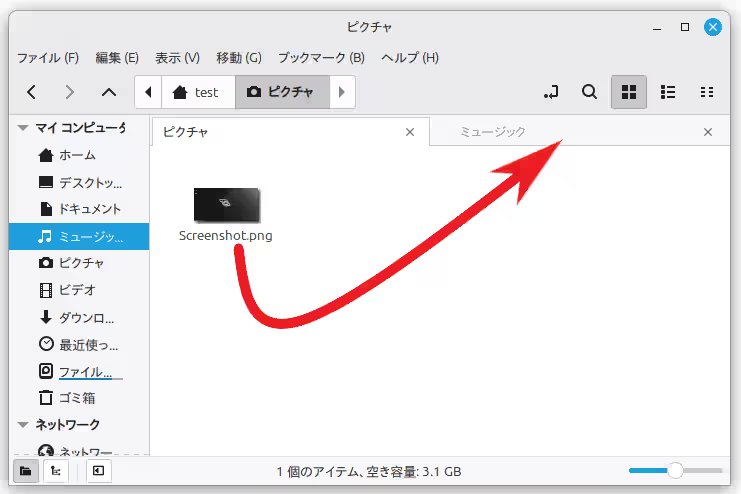
ちなみに前回ご紹介したファイルマネージャーのタブ機能でも同じ事ができます、まず移動元と移動先のふたつのフォルダーのタブを開いて、移動先のタブにファイルをドラッグ&ドロップするだけですね、この時デフォルトでは移動になるのでコピーしたい場合は「Ctrl」キーを押した状態でファイルをドラッグ&ドロップしてください。
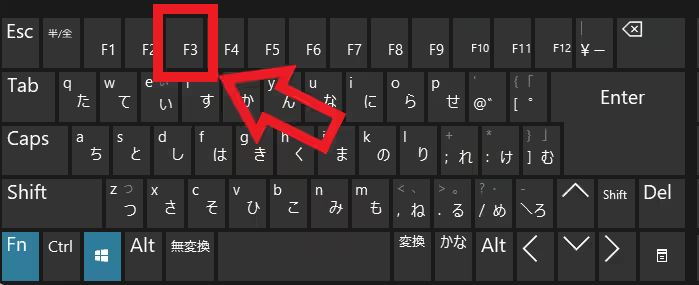
ではファイルマネージャーを分割表示してみましょう、やり方はキーボードの「F3」キーを押すだけです。
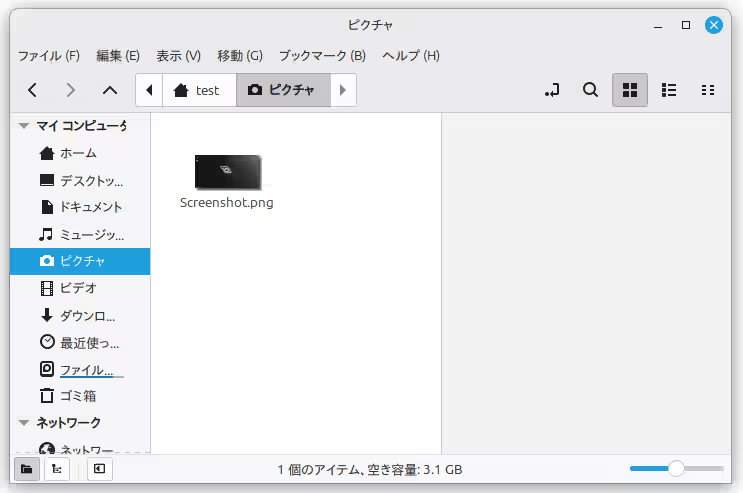
するとこのようにファイルマネージャーが左右に二分割されました、左側が白色に右側が灰色で表示されていますが、白色で表示されている左側が現在選択されている方ですね、上部のパスバーをご覧いただくと「ピクチャ」フォルダーだという事が分かります。
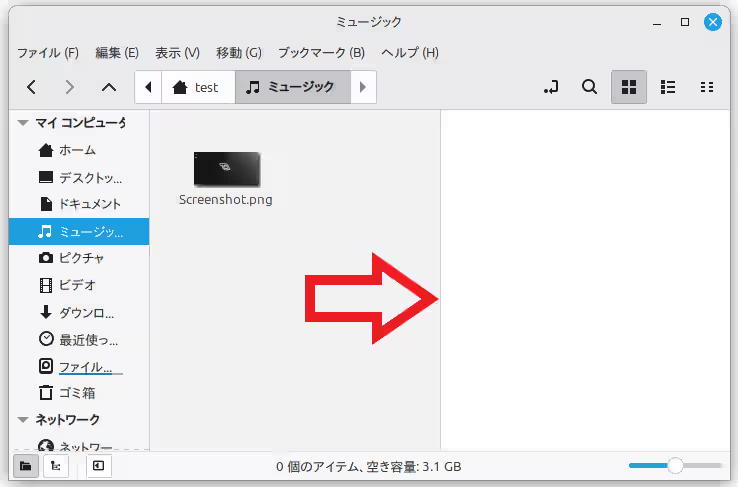
今度は右側の方をクリックすると右側が白くなりアクティブな状態になりました、上部のパスバーを見るとこちらは「ミュージック」フォルダーが開いています。
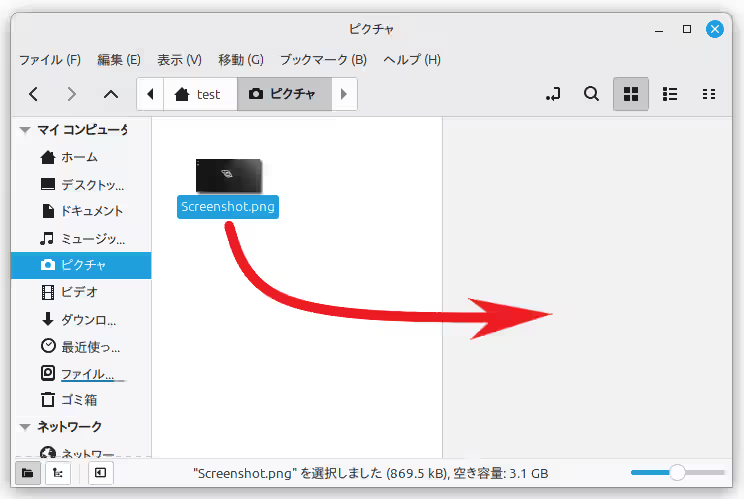
この状態でファイルをドラッグ&ドロップで移動するには、まず左右それぞれの画面で移動元と移動先のフォルダーを開いて、移動先にファイルをドラッグ&ドロップするだけで大丈夫です、タブの時と同様にデフォルトの操作は移動になるので、コピーしたい場合は「Ctrl」キーを押したままの状態でファイルをドラッグ&ドロップしましょう、タブ機能は複数の場所を観覧するため開いておきたい時には便利なのですが、大量のタブを開いてたりすると違うタブにドラッグ&ドロップしてしまう誤操作の可能性もありますし、タブと違って対象が大きいのでドラッグ&ドロップがしやすくミスの可能性も減るんですよね。
Linux Mint 関係の記事は↓の記事の下部にリンクをまとめてあります。
コメント