
こちらでは Linux Mint の Cinnamon エディションで、アプリをキーボードのショートカットキーから開けるようにする方法をご紹介します、例えばブラウザや画像ビューアなどのアプリを開くショートカットキーを設定しておけば、そのショートカットキーをキーボードで入力する事で対象のアプリが起動できるようになる訳ですね、マウスのクリックで開くのがお好みならパネルやランチャーソフトにピン留めすれば良いですが、キーボードからアプリを開くのがお好みなら是非ショートカットキーの登録をしておきましょう、ちなみに Cinnamon 以外の他のエディションでもアプリを開くショートカットキーを設定するみたいな事もできます、その場合は設定場所や使い方などに今回ご紹介する Cinnamon エディションとは少し違いがあるのでご注意ください。
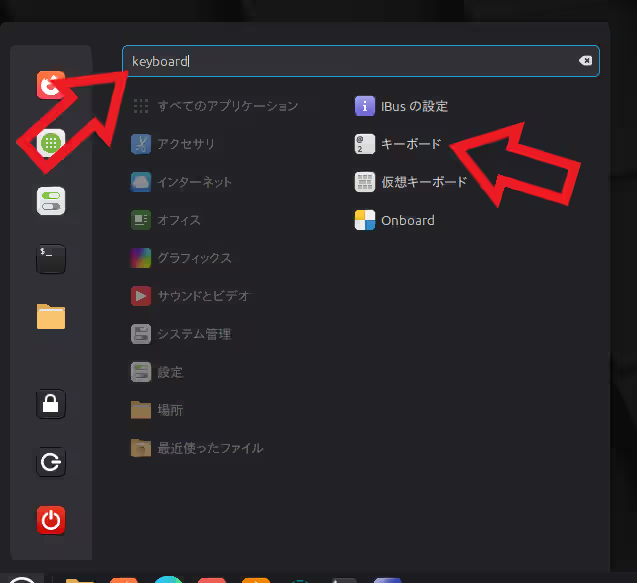
ではアプリを開くキーボードのショートカットキーを作成してみましょう、今回は例として動画プレイヤーの「VLC」を開くショートカットキーを作成してみますね、まずはパネルのメインボタンをクリックしてメインメニューを開き、「設定」にカーソルを合わせて「キーボード」をクリックして開いてください、「設定」の項目は数が多いので中々見つからない場合はメインメニューの上部の検索ボックスに「keyboard」と入力するとかなり数を絞れます。
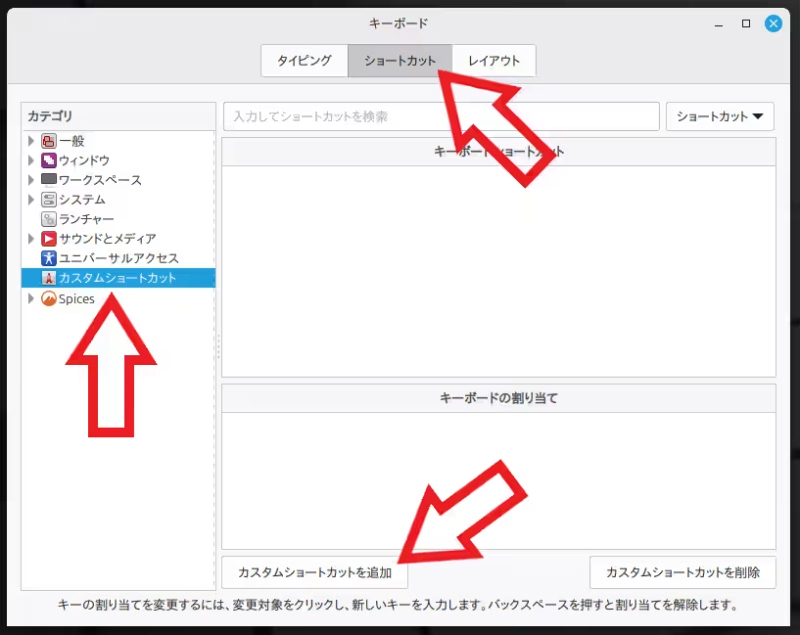
「キーボード」のウィンドウが開いたらウィンドウ上部のタブバーから「ショートカット」のタブを選択して、次に左端のメニューから「カスタムショートカット」を選択してください、ちなみにカテゴリーはどこを選択しても構わないのですが、ひとつのカテゴリにまとめておくと分かりやすいので私は「カスタムショートカット」にまとめているという感じです、次に「カスタムショートカット追加」のボタンをクリックすると。
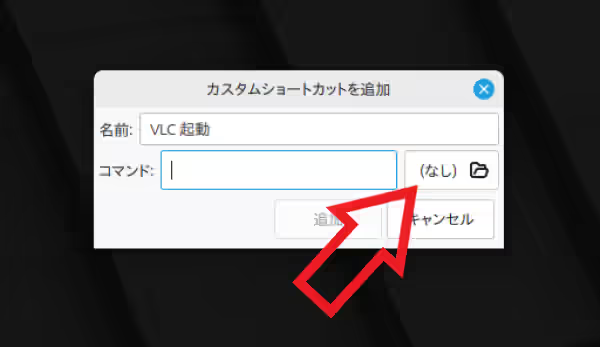
「カスタムショートカットを追加」が開くのでまずは「名前」を入力しましょう、ここでは何のショートカットキーなのかが分かりやすいように「VLC 起動」にしてみました、次にフォルダのマークのボタンをクリックしてアプリの起動ファイルを選択するか。
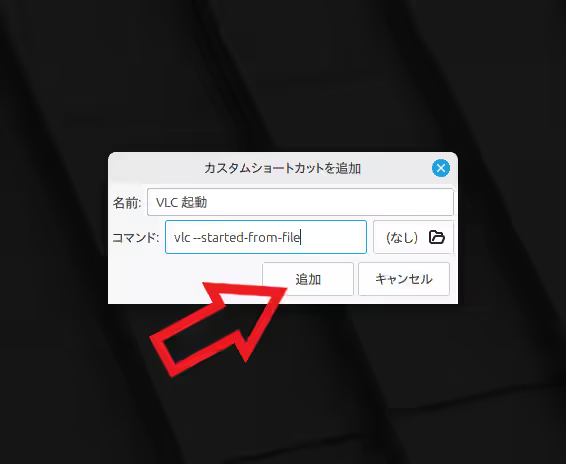
またはコマンドのボックスにアプリの実行コマンドを入力してください、つまりここでは「実行コマンド」か「パス」を設定してショートカットキーでどのアプリを開くのかを設定している訳ですね、入力したら「追加」のボタンをクリックすると。
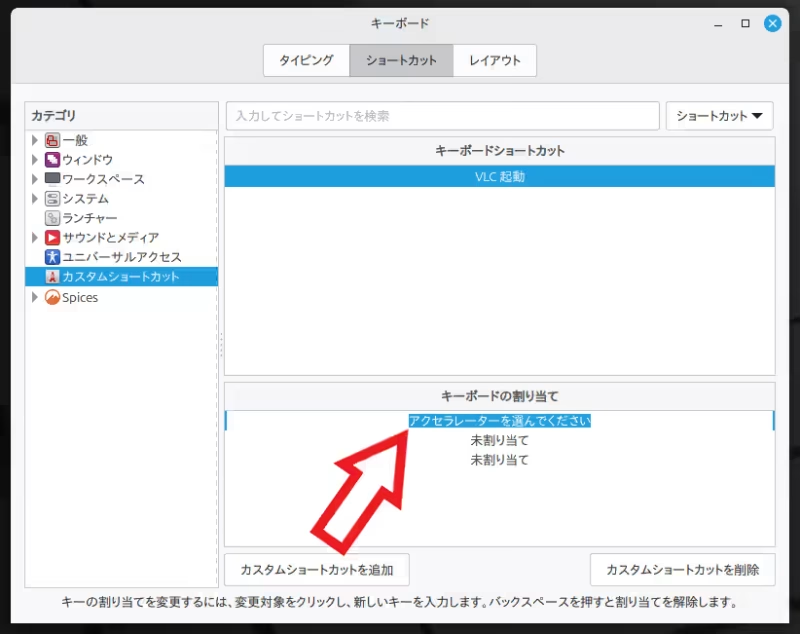
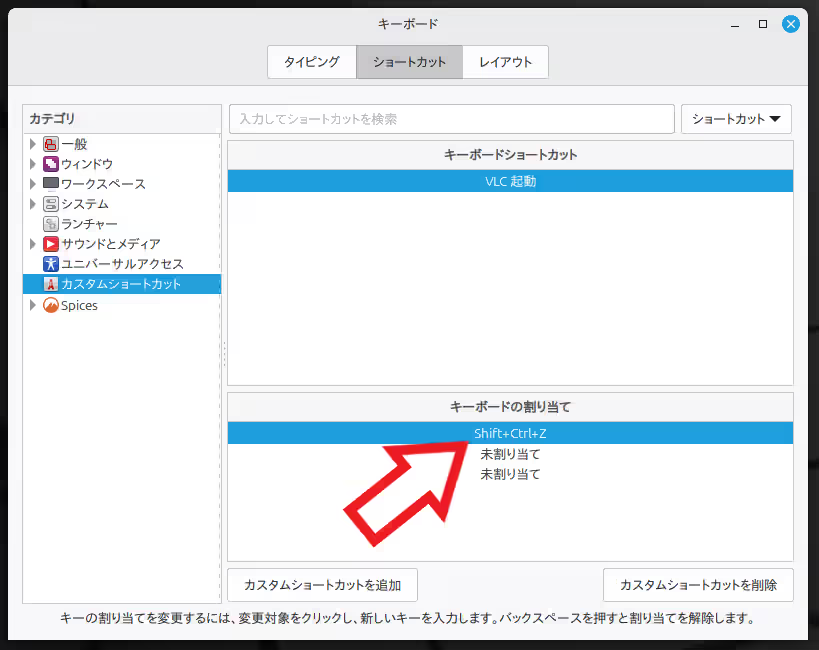
このように新しいキーボードショートカットを追加することができましたので、次はキーボードのショートカットキーの設定です、「キーボードの割り当て」の項目の「未割り当て」をダブルクリックすると上の画像のように「アクセラレーターを選んでください」という表記に変わるので、この状態で設定したいショートカットキーをキーボードで入力します。
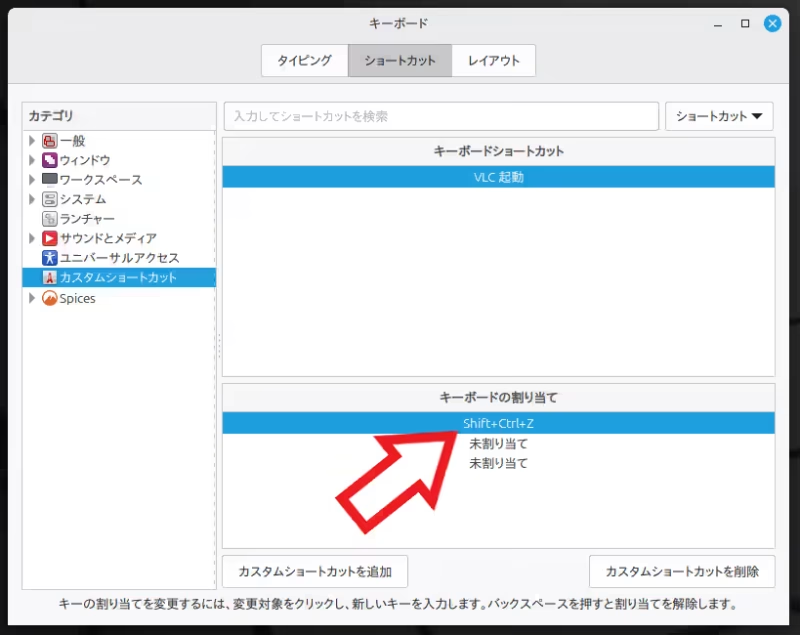
これで入力したショートカットキーが登録されました、以降はこの設定したショートカットキーをキーボードで入力すると、先ほどの「カスタムショートカットを追加」で「コマンド」のボックスで設定した実行コマンド、またはフォルダのマークのボタンから選択した実行ファイルのアプリを開くことができます。
Linux Mint 関係の記事は↓の記事の下部にリンクをまとめてあります。
コメント