
こちらでは Linux Mint のパソコンで「GNOME Sushi」を利用して、ファイルのプレビュー表示ができるようにする方法をご紹介します、例えば以前 こちら の記事でウインドウズのパソコンのペビュー表示に便利なアプリ「QuickLook」をご紹介しましたよね、Linux Mint でも同じ事ができたら便利だと思いませんか?、でも QuickLook の Linux 版は無いんです、という事で今回ご紹介するのは Linux Mint のパソコンでも同じような事ができる「GNOME Sushi」のご紹介です、インストールすればあとの使い方はほとんど同じで、プレビューを表示したいファイルを選択したらキーボードのスペースキーを入力するだけですね、するとプレビュー用のウィンドウが開いてそちらのウィンドウに選択したファイルの内容がプレビュー表示される仕組みです、対応しているのは画像や動画や音楽などのファイルに、他にも PDF などのテキストファイルもプレビューする事ができるみたいですが、Xfce エディションだと動作が不安定という話も聞きます、公式に動作を保証している訳ではないけど非公式だが多くの環境で動くという感じでしょうか。
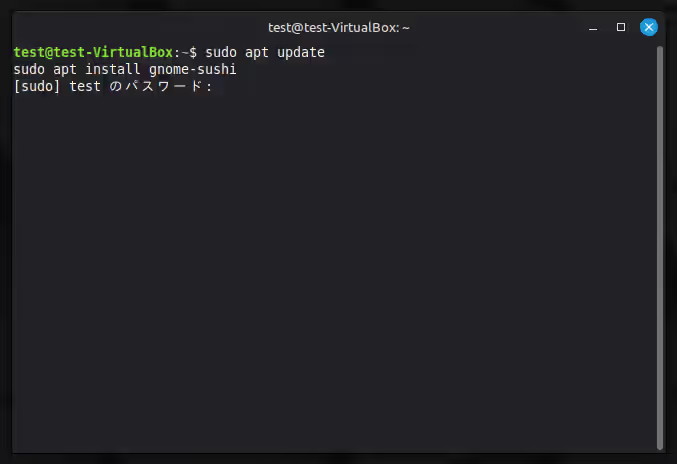
まずは「GNOME Sushi」をパソコンにインストールします、下記のコマンドをコピーしてターミナルに貼り付けて、キーボードの「Enter」を入力してコマンドを実行してください、上の画像のようにパスワードが求められたら入力して「Enter」キーを押しましょう。
sudo apt update
sudo apt install gnome-sushi
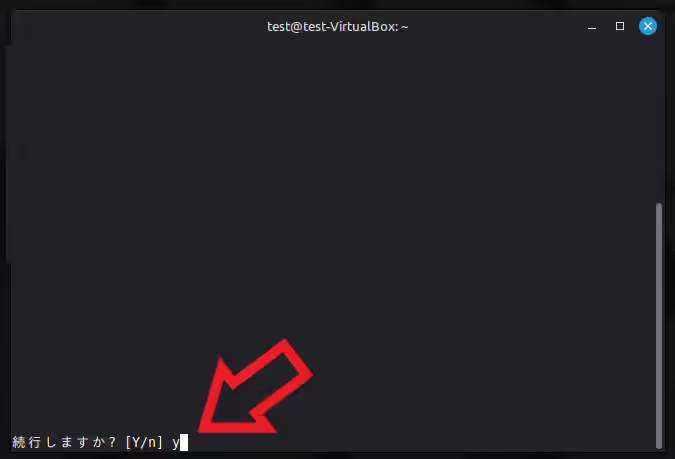
途中で「続行しますか?」と尋ねられたら「y」を入力してからもう一度「Enter」キーを入力ですね、あとはインストールが完了するまで待つだけで OK です。
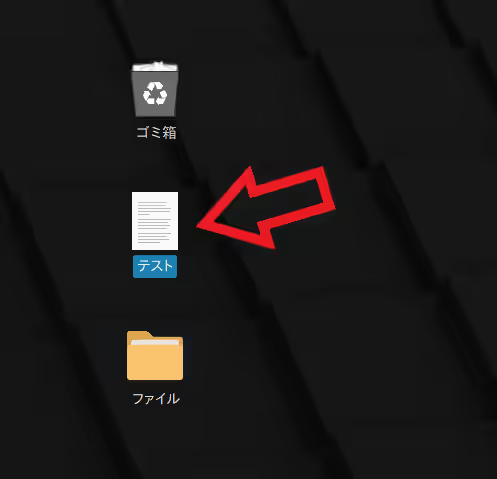
インストールが完了したらすぐに使うことができます、では試しに上の画像のテキストファイルをプレビュー表示してみますね、まずプレビューしたいファイルをクリックなどで選択して。
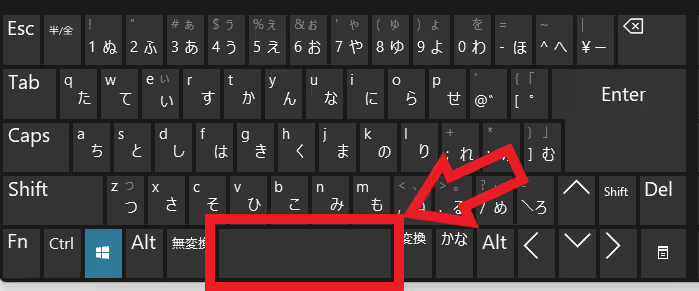
ファイルを選択したらキーボードの「Space」キーを入力してください。
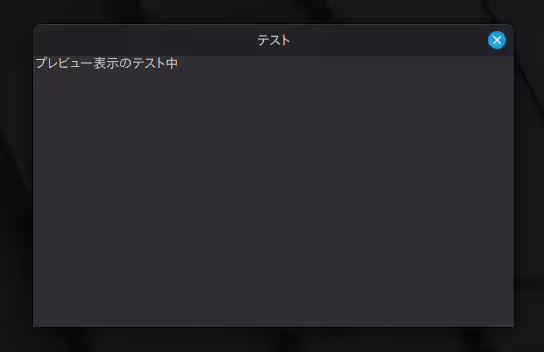
すると上の画像のようにプレビュー用のウィンドウが開いて、こちらのウィンドウにファイルの中身が表示される訳です、ちなみに先ほど選択したテキストファイルには「プレビュー表示のテスト中」という本文が書いてあったのですが、上の画像のような感じでテキストファイルの中身が表示されるんですよね、動画ファイルの場合は動画が再生されて、画像ファイルの場合は画像が表示されます、また Linux Mint のエディションが Cinnamon の場合はファイルマネージャーの種類に合ったプラグイン Nemo Preview の方が安定性も高いらしいので、次回はこちらをインストールする方法もご紹介してみたいと思います。
Linux Mint 関係の記事は↓の記事の下部にリンクをまとめてあります。
コメント