

WndSizer の配布は終了してしまったらしく配布ページがアクセスできなくなってしまいました、なので公式サイトから新規にダウンロードする事はできなくなってしまったみたいです、そこで代替として利用できそうなソフトをいくつか試してみました、こちらの記事ではその中のひとつである「スクリーンルーラー」をご紹介してみたいと思います、スクリーンルーラーは PowerToys に含まれるツールのひとつなので使用するには「Microsoft PowerToys」をパソコンにインストールしてください、こちらは「画面(スクリーン)」「定規(ルーラー)」という名前の通りのツールで、選択した範囲のサイズを「幅 x 高さ」で表示してくれるんですよね、ただ WndSizer は半透明の枠(ウインドウ)をあとから微調整する事ができましたがこちらのツールは無理そうです、ドラッグしている間は選択範囲を調整する事ができますが最初にクリックした起点の部分はあとから移動できないのでその辺りは一発勝負という感じでしょうか。

ではスクリーンルーラーで画面上のサイズを図ってみましょう、PowerToys に含まれるツールのひとつなのでパソコンに PowerToys をインストールして起動したら、ホーム画面の右側の方にある「ユーティリティ」の一覧から「スクリーンルーラー」を探してスイッチをオンにしてください、これでスクリーンスーラーを使用する準備は整いました。
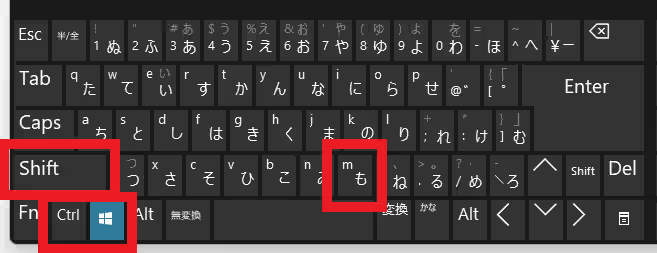
あとはキーボードで「Windows + Ctrl + Shift + M」のショートカットを入力すると。

画面上部の中央付近に上の画像のようなツールバーが表示されるでの、ツールバー左端の「境界」をクリックして選択しましょう、点線の四角みたいなマークをクリックですね、するとマウスカーソルが十字のカーソルに変わるので。

あとはマウスのドラッグで図りたい範囲を選択するだけです、まずはマウスの左ボタンを押したままの状態にしてマウスを斜めに向かって動かしてください、これで画面上に上の画像のような赤い枠が表示されましたよね、この赤い枠の左上に現在の枠のサイズ(幅 x 高さ)が表示されるので、サイズを図りたいウインドウの枠に重ねるように範囲を選択するとウインドウのサイズを図る事ができるという訳です、ただマウスの左ボタンを押している間はこの赤枠は消えないのであとから微調整する事はできるのですが、最初にクリックした起点のところはもう移動できないのである意味そこは一発勝負という感じになってしまうので、ちなみに Shift キー押したままドラッグすると枠は消えずに残りますが残った枠をあとから調整する事はできません、この点は枠をあとから微調整できる WndSizer よりも少し使い勝手が悪いと感じる点ですよね。

ちなみにドラッグを解除(Shift キー無しの場合)すると赤枠は消えますがサイズはクリップボードに自動でコピーされるのですが、これは WndSizer には無かった便利な機能だと思います。


コメント