
Destiny はインターネットを介してスマホやパソコン間でファイルを送受信することができるとても便利なアプリなのですが、Linux 版の Destiny は「.Appimage」というファイルの形式で配布されているんですよね、こちらどんなファイルかというとウインドウズのポータブル版のアプリみたいな感じで、前回ご紹介したように実行権限を付与しておけばインストール不要で使うことができるんです、ただアプリを起動する時にこのファイルを開かないといけないので簡単に起動できるようにランチャーソフトなどに登録しておくと便利なんですよね、そこで今回は以前にもご紹介したことのある Cairo-Dock というランチャーソフトに登録して、ドックのアイコンをクリックするだけで開けるようにしてみたいと思います、こちらではドックに登録する方法だけご紹介するのでランチャーソフトのインストールは「【Cairo-Dock】Linux Mint で便利なランチャーソフト」を御覧ください。
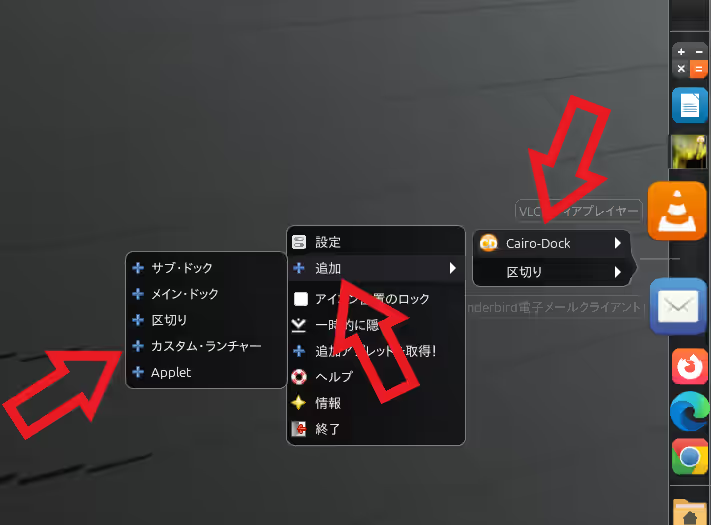
では Cairo-Dock のドックに Destiny を登録して簡単に開けるようにしてみましょう、まずはドックを右クリック(どのボタンでも良いです)してメニューの「Cairo-Dock」にマウスのカーソルを合わせます、すると追加のメニューが開くの「追加」にカーソルを合わせて、更に追加でメニューが開くのでそちらから「カスタム・ランチャー」をクリックしてください。
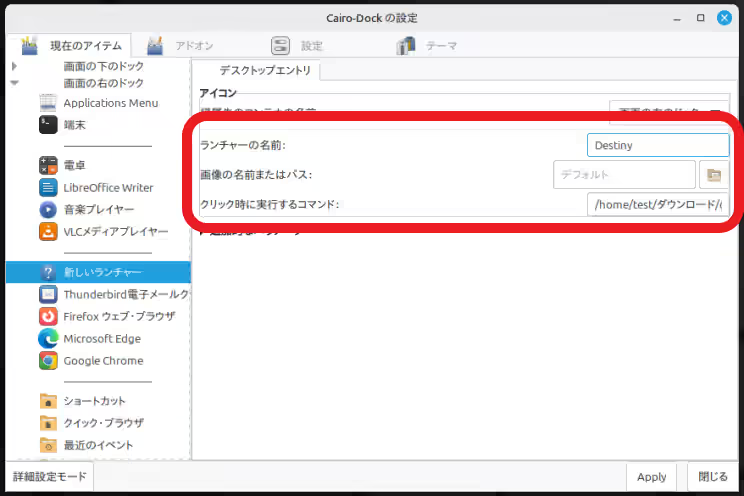
これで新しくカスタムランチャーが作成されて上の画像のように「Cairo-Dock の設定」の画面が開きましたよね、こちらの「ランチャーの名前」「画像の名前またはパス」「クリック時に実行するコマンド」の3つを設定していきましょう、まず「ランチャーの名前」はドックのアイコンにカーソルを合わせた時に表示される名前の事なのでわかり易い名前にしてください、「画像の名前またはパス」はドックのアイコンがこちらで設定した画像になる訳ですが、設定しなくてもデフォルトの「?」マークのアイコンになるだけなので設定しなくても大丈夫です、問題は最後の「クリック時に実行するコマンド」の設定ですね、こちらには「.Appimage」ファイルのパスを入力するのですがパスが分からない場合は以下の方法をお試しください。
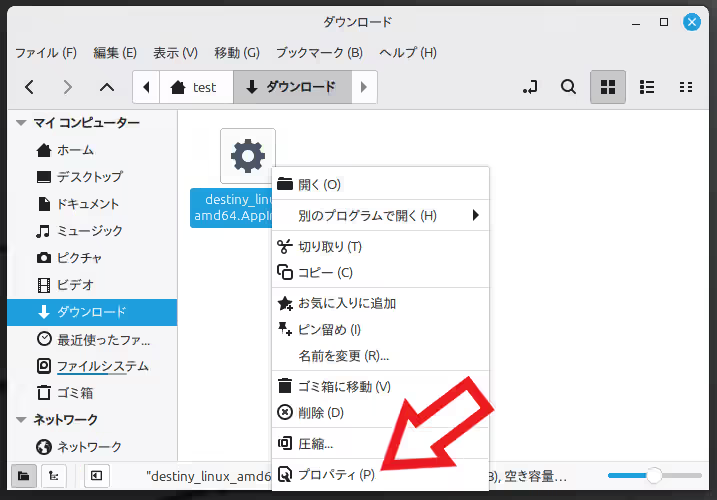
まず Destiny の「.Appimage」ファイルを右クリックします、メニューが開いたら「プロパティ」をクリックして。
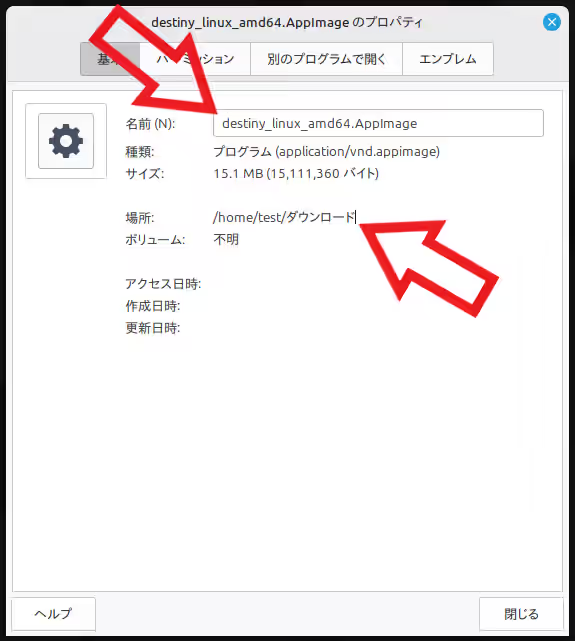
プロパティのウィンドウが開いたら「場所」の最後に「/」を追加して、その後に「名前」を追加しましょう、例えば上の画像の場合は以下がパスになる訳ですね、このパスを先ほどの「クリック時に実行するコマンド」のボックスに入力すれば良いわけです、ちなみに上の画像はユーザーの名前が「test」で「.Appimage」のファイルが「ダウンロード」というフォルダーにある場合のパスなので、下記のパスをコピーしてあなたのパソコンでそのまま貼り付けてもまったく意味はありません、こちらは上の画像の場合の例なのでプロパティの「場所(間に/を挟む)名前」で入力しましょう、「クリック時に実行するコマンド」にパスを入力したら「Apply」ボタンをクリックして完了ですね。
/home/test/ダウンロード/destiny_linux_amd64.Applmage
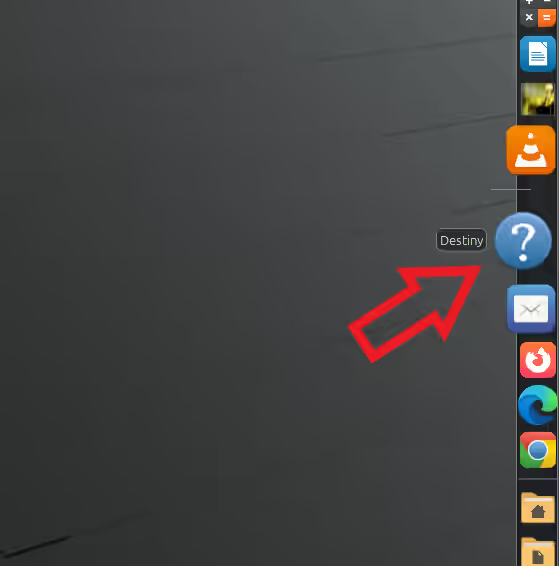
これで Destiny を開くランチャーを Cairo-Dock のドックに登録することができました。
「Destiny Magic Wormhole」のその他の使い方や設定などは↓の記事の下部にリンクをまとめてあります。
コメント