
Windows でショートカットファイルにカーソルを合わせるとリンク元のファイルのパスがツールチップで表示されますよね、例えばデスクトップにいくつかアプリのショートカットファイルが並んでいると思いますのでその中のひとつにカーソルを合わせてみてください、すると「場所:アプリ名(パス)」という形式のツールチップが表示されませんでしたか?、実はこのカーソルを合わせた時に表示されるツールチップの内容は自分で編集することもできるんですよね、と言うことで今回はショートカットファイルにカーソルを合わせた時に表示されるツールチップの内容を設定する方法をご紹介してみたいと思います、やり方も凄く簡単なのでパソコンは苦手という方でも困ることは無いと思います。
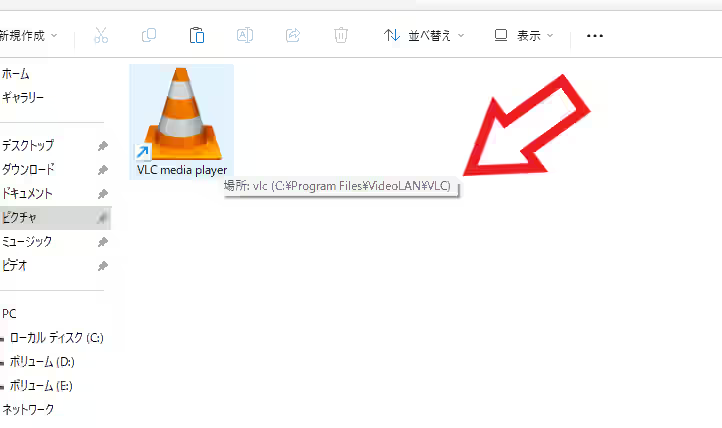
まずはこちらを御覧ください、試しに VLC という動画や音楽を再生するアプリのショートカットファイルを作成してみたのですが、このようなショートカットファイル(.lnk)にカーソルを合わせると上の画像の矢印のようなものが表示されますよね、こちらが今回の議題のツールチップというものです。
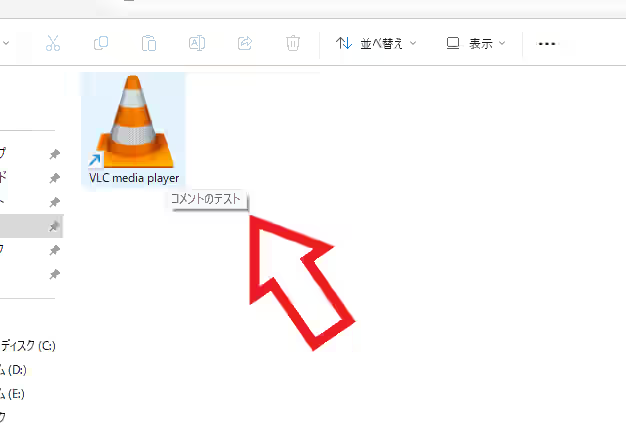
このツールチップはショートカットファイルにコメントを付けておくと、このようにそのコメントをツールチップで表示することができるようになるんですよね、ちなみにコメントが設定されていないショートカットファイルは「場所:アプリ名(パス)」という形式のツールチップになります。
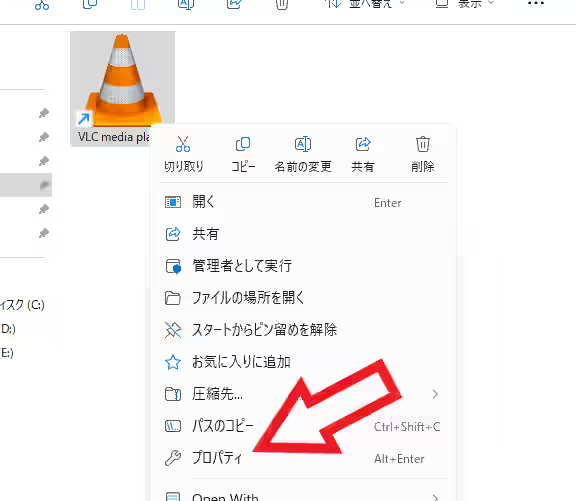
ではショートカットファイル(.lnk)にコメントを付けてみましょう、まずは対象のショートカットファイルのプロパティを開きます、ショートカットファイルを右クリックしてメニューから「プロパティ」をクリックですね。
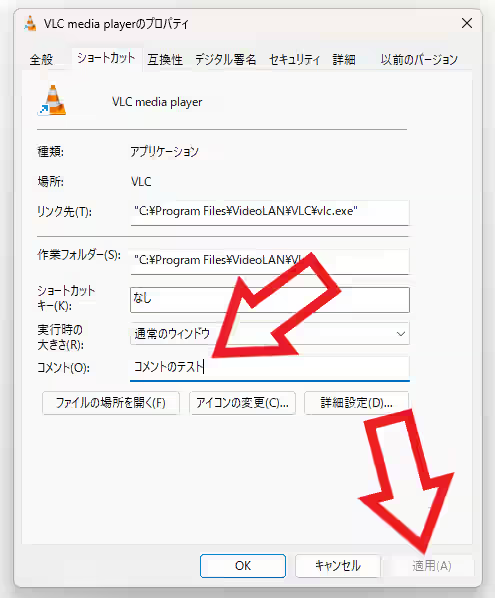
ショートカットファイルのプロパティを開いたら、「コメント」の項目のボックスにツールチップで表示したいコメントを入力して「適用」ボタンをクリック、これでこのショートカットファイルにカーソルを合わせると入力したコメントのツールチップが表示されるようになりました、ちなみに最初からコメントが設定されているショートカットファイルもあったりします、例えばブラウザのショートカットファイルだと「Web を観覧します」とか「インターネットにアクセス」などのコメントが最初から付いてたりするんですよね。
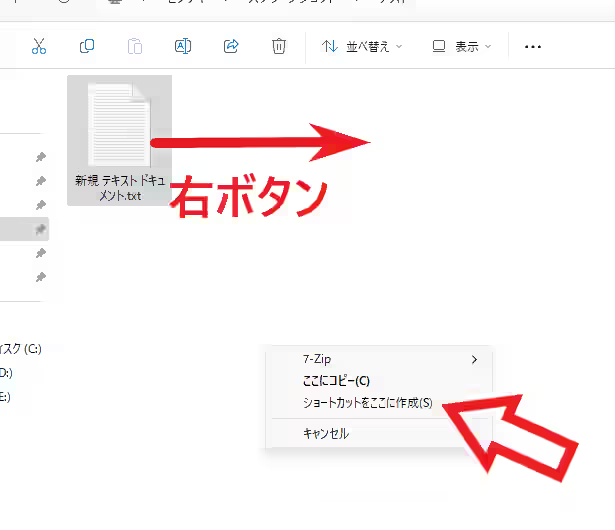
もしツールチップでコメントを表示したいから対象のファイルやフォルダーのショートカットファイルを作成したいという場合は、マウスの右ボタンを使ってドラッグ&ドロップする方法が一番簡単だと思います、まずショートカットを作りたいファイルやフォルダーにカーソルを合わせてマウスの右ボタンを押しっぱなしにして、そのままほんの少しで良いのでカーソルを移動したあとに右ボタンを離すと、上の画像のようなメニューが開くので「ショートカットをここに作成」をクリックするだけですね。
コメント