
こちらでは「Nemo Preview」と「GNOME Sushi」をパソコンから削除する方法をご紹介してみたいと思います、どちらも以前ご紹介した Linux Mint で動画ファイル、画像ファイル、テキストファイルなどのファイルを QuickLook っぽい感じでプレビュー表示してくれる便利な機能なのですが、今回はそれぞれをパソコンから削除する方法を確認してみましょう、例えば使ってみたけど思っていたのと違ったから要らない、または両方インストールしてみたけど片方は要らないから削除したい、そんな時は今回ご紹介するコマンドをターミナルで実行するとパソコンから削除することができます、ちなみにどちらもスペースキーで選択したファイルのプレビューを表示することができますが、もし同じパソコンに両方がインストールされている状態でも特に競合して不具合が起こるみたいな事はほぼ無いらしいですね、なのでそのままでも良いですが残っていると気持ち悪いので自分は削除しています、Cinnamon エディションなら「Nemo Preview」が公式機能なのでこちらを残すのがオススメで、他のエディションなら「GNOME Sushi」を使う、私の場合はこんな感じですね。
GNOME Sushi をパソコンから削除
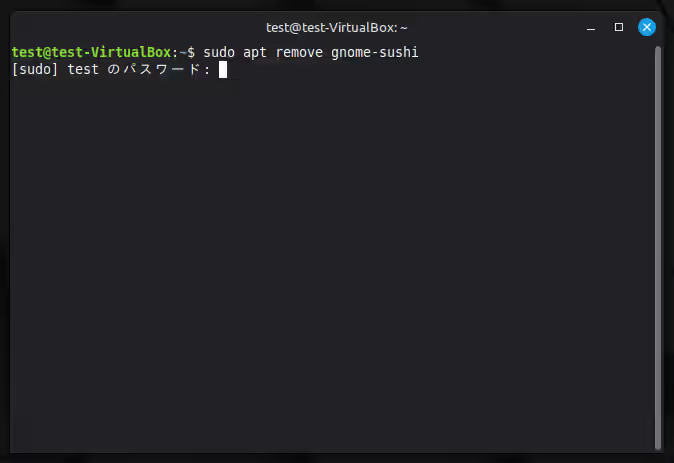
まずは「GNOME Sushi」をパソコンから削除する方法です、下記のコマンドをコピーしたらターミナルに貼り付けて、キーボードの「Enter」キーを押してコマンドを実行してください、パスワードを求められたら入力してから「Enter」を入力ですね、ちなみにターミナルはカーソルを合わせると「端末」と表示されるパネルやメインメニューのボタンをクリックすると開けますが、上の画像のような真っ黒いウィンドウが開くのですぐに分かると思います。
sudo apt remove gnome-sushi
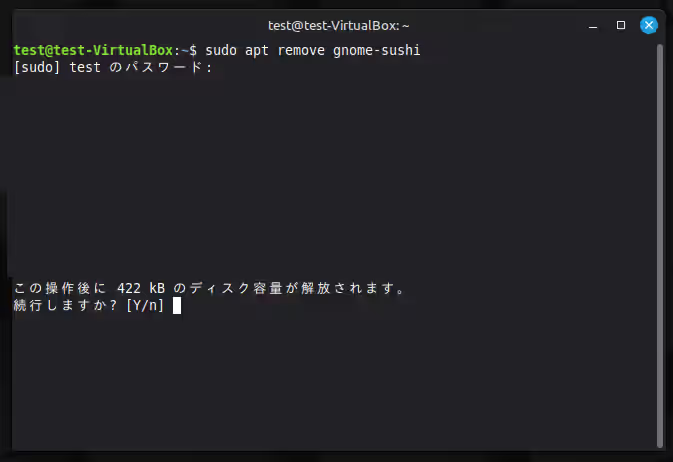
上の画像のように「続行しますか?」が表示されたら「y」を入力して「Enter」キーを押しましょう、あとはアンインストールが終わるまで待つだけですね。
Nemo Preview をパソコンから削除
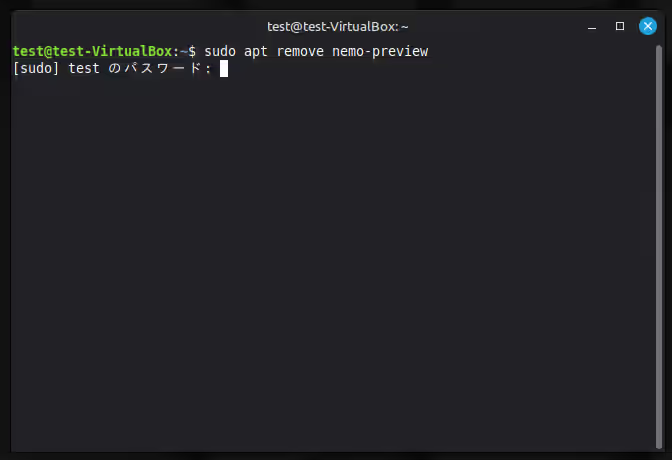
次は Nemo Preview の削除ですがやることは先ほどとまったく同じです、ただ実行するコマンドが先ほどと違うだけですね、まずは下記のコマンドをコピーしてターミナル内に貼り付けてください、貼り付けたらキーボードの「Enter」キーを押してコマンドを実行します、パスワードを求められたら入力して「Enter」キーを入力ですね。
sudo apt remove nemo-preview
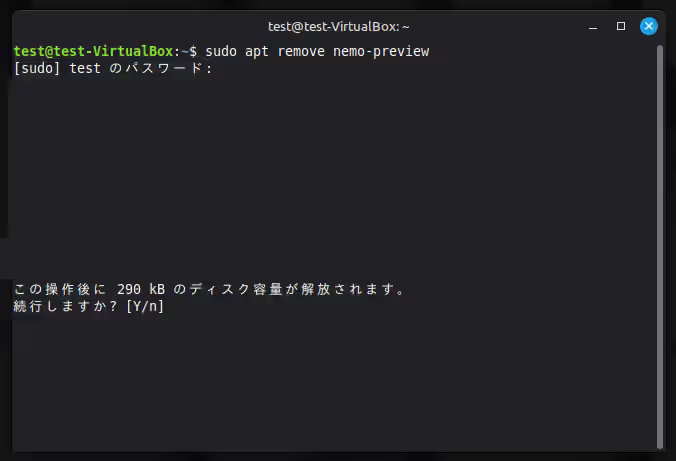
「続行しますか?」が表示されたら「y」を入力して「Enter」キーを押しましょう、あとは完了するまで待てば削除完了となります。
Linux Mint 関係の記事は↓の記事の下部にリンクをまとめてあります。
コメント