
こちらでは Windows のパソコンで「サクラエディタ」を使って複数のファイルの名前をまとめてコピーする方法ご紹介します、ちなみにサクラエディタとはウインドウズに標準で搭載されているメモ帳と同じ種類のテキストエディタというアプリなんですよね、前に「複数のファイルの名前をまとめてコピーする方法【メモ帳編】」の記事で、この「メモ帳」アプリを使って複数のファイルの名前をまとめてコピーする方法をご紹介しましたが、この方法って名前の前後についているダブルクオーテーションを削除する作業が結構面倒なんです、そこで「メモ帳」の代わりに今回ご紹介するサクラエディタを是非試してみてください、メモ帳よりも高機能で色々と便利なテキストエディタですので、ダウンロードしていつでも使えるように準備だけしておくとファイル名のコピー以外でも活躍する機会があるかもしれません。

まずは こちら のリンクを開いてサクラエディタをダウンロードしましょう、今回はポータブル版をダウンロードしてみます、名前の最期が「Exe.zip」となっているリンクをクリックしてダウンロードしてください、ちなみに上の画像のようにリンクの名前が長すぎて名前の最期が確認できない場合は、カーソルをリンクに合わせてウィンドウの左下の辺りを確認しましょう、そこに名前の全文が表示されているはずです、名前の最期が「install.zip」になっているリンクはインストール版のサクラエディタですね。
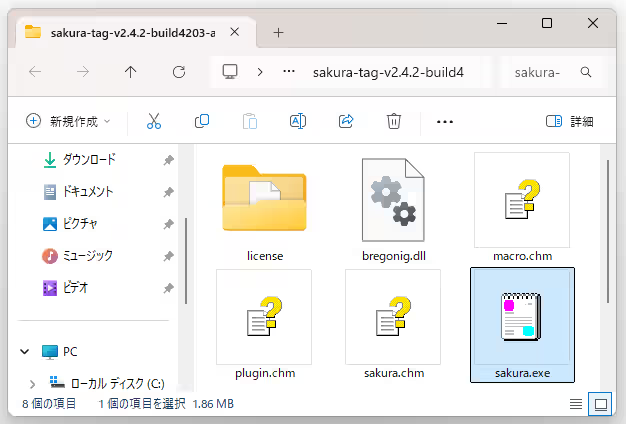
ダウンロードしたファイルは圧縮ファイルなので解凍(右クリックしてメニューから「全て展開」を選択)して、でてきたフォルダーの中の「sakura.exe」といファイルを開くとサクラエディタが起動します。
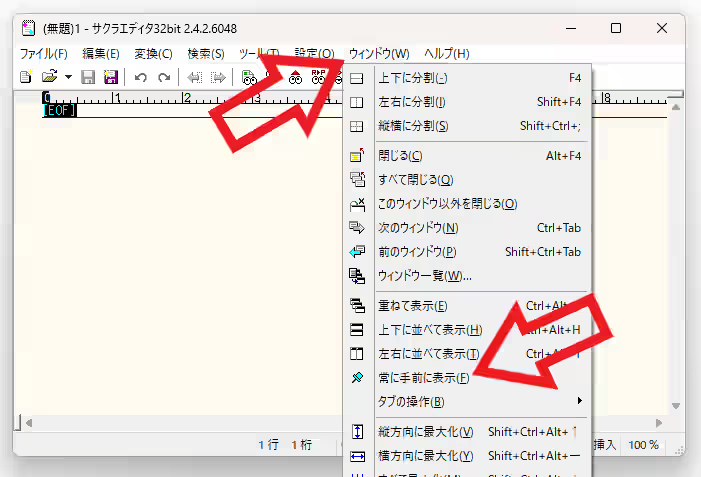
サクラエディタを開いたらまずは手前に固定しておくと作業中にウィンドウが隠れないのでオススメですね、上部メニューの「ウィンドウ」をクリックして「常に手前に表示」を選択しましょう。
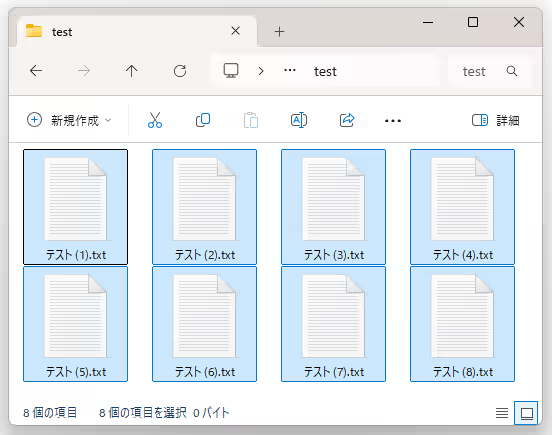
ではファイル名をまとめてコピーしてみます、まずはエクスプローラーを開いてファイル名をコピーしたいファイルを選択してください、ちなみにウインドウズのパソコンで複数のファイルを選択する方法が分からない場合は、こちらの記事で紹介しているので確認しましょう。
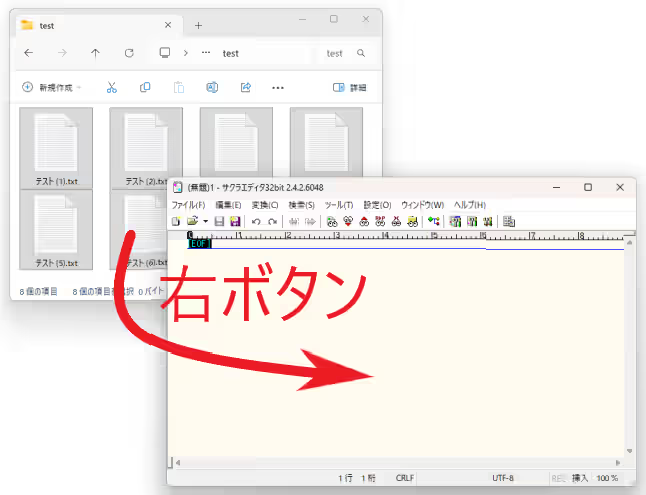
ファイルを選択したらマウスの右ボタンでサクラエディタにドラッグ&ドロップします、マウスの左ボタンではなく右ボタンですね。
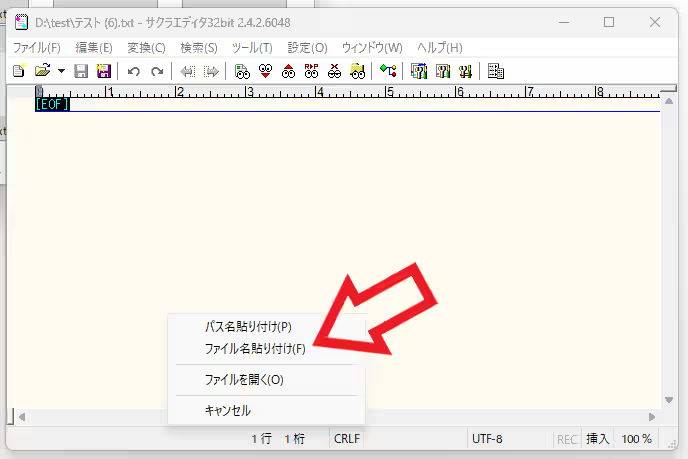
するとこのようなメニューが表示されるので「ファイル名貼り付け」をクリックすると。
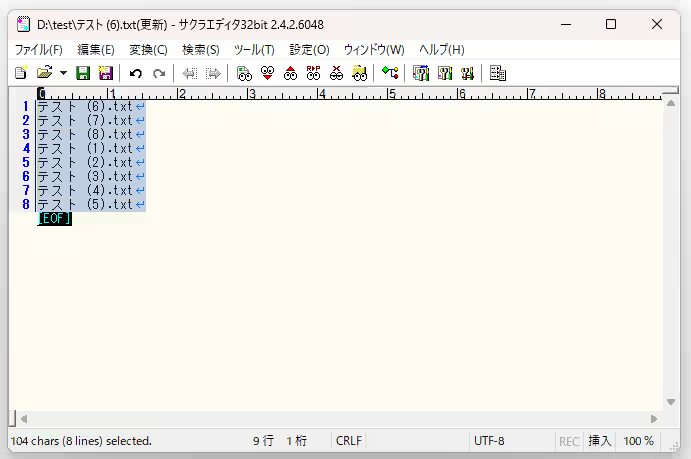
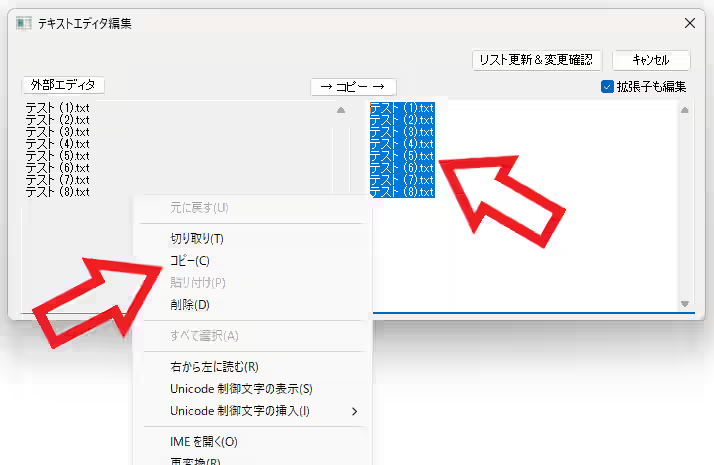
選択してドラッグしたファイルの名前をサクラエディターに貼り付ける事ができました、あとは上の画像のように貼り付けたファイル名は既に選択された青い状態なので、このままコピーすれば選択したファイルの名前をまとめてコピーすることができました。
コメント