
こちらでは Windows のパソコンでフォルダーの中のファイルの名前をまとめてコピーする方法をご紹介します、前回の「複数のファイルの名前をまとめてコピーする方法【メモ帳編】」ではメモ帳のアプリを使った方法をご紹介しましたが、今回は「お~瑠璃ね~む」というアプリを使ってフォルダー内のファイルやフォルダーの名前をまとめてコピーしてみましょう、最初からインストールされているメモ帳と違って「お~瑠璃ね~む」をダウンロードしてくる手間は掛かりますが、前回ご紹介したメモ帳を利用した方法よりももっと簡単にファイル名をまとめてコピーする事ができるんですよね、ちなみに「お~瑠璃ね~む」はポータブルタイプのアプリなのでインストールは不要です。
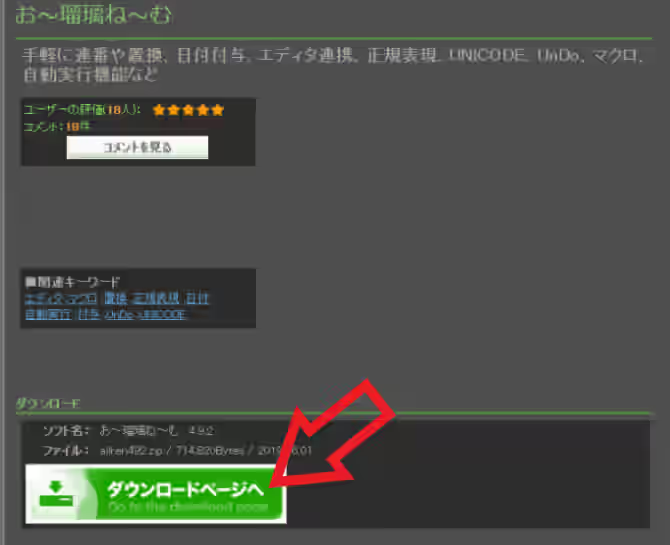
まずは こちら のリンクを開いて「お~瑠璃ね~む」をダウンロードしましょう、ページが開いたら「ダウンロードページへ」のボタンをクリックしてください、上の画像の矢印の緑色のボタンをクリックですね。
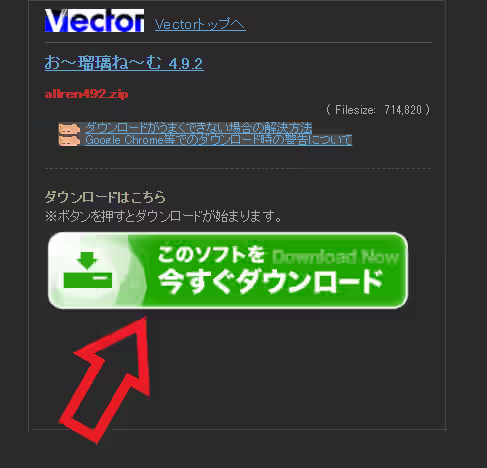
すると「お~瑠璃ね~む」のダウンロードページが開きますので、「このソフトを今すぐダウンロード」のボタンをクリックすればダウンロードが始まります、ページを開いて少し待つと自動でダウンロードが始まるタイプではないのでご注意ください、ちなみに今回は Vector のサイトからダウンロードしましたが、他にも公式サイトや窓の杜などのサイトからもアプリをダウンロードすることができます。
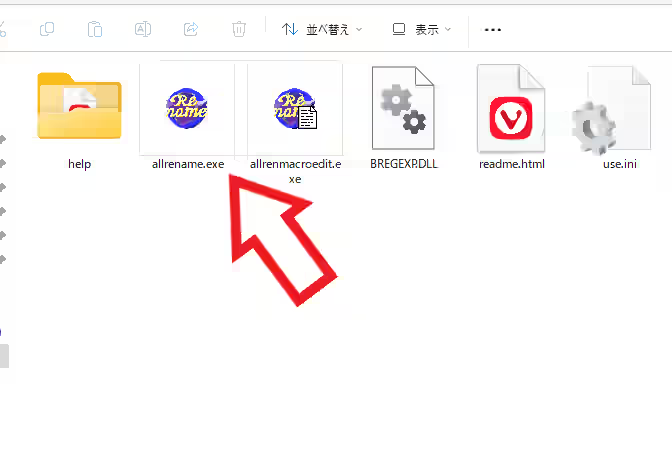
ダウンロードしたファイルは圧縮ファイル(.ZIP)なので解凍しましょう、ファイルを右クリックしてメニューから「すべて展開…」を選択ですね、あとは解凍したフォルダーの中の起動ファイルをダブルクリックなどで開けば「お~瑠璃ね~む」が起動するのですが、上の画像の矢印のファイルがその起動ファイルになります、よく似たアイコンのファイルがもうひとつあるのでファイル名をご確認ください、ファイルの名前が短い方のファイルが起動ファイルですね、ちなみに初回起動時にはアプリの名前を「お~瑠璃ね~む」にするか「allrename」にするかの確認ポップアップが表示されますがお好みで選択しましょう。
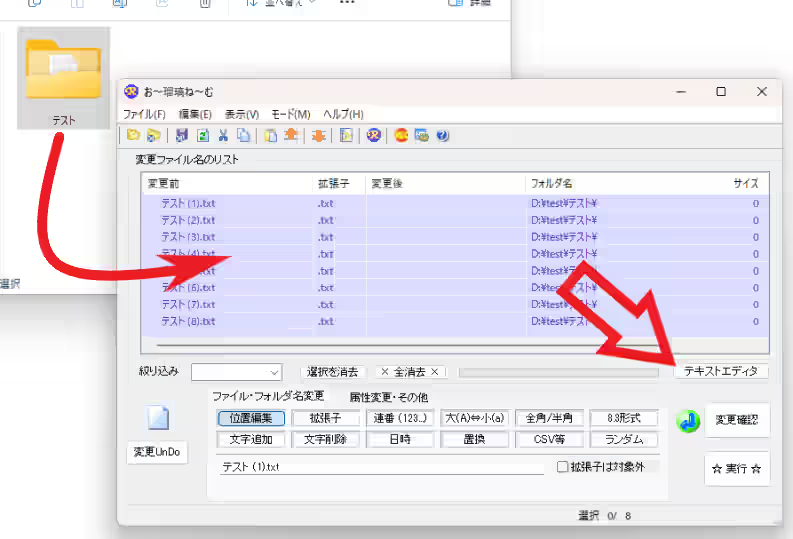
「お~瑠璃ね~む」が開いたらファイル名をコピーしたいファイルが入っているフォルダーをアプリの紫色のリストのところにドラッグ&ドロップで登録すると、上の画像のようにフォルダーの中のファイルがリストのところに一覧で表示されますので、この状態でリストの右下の「テキストエディタ」のボタンをクリックします。
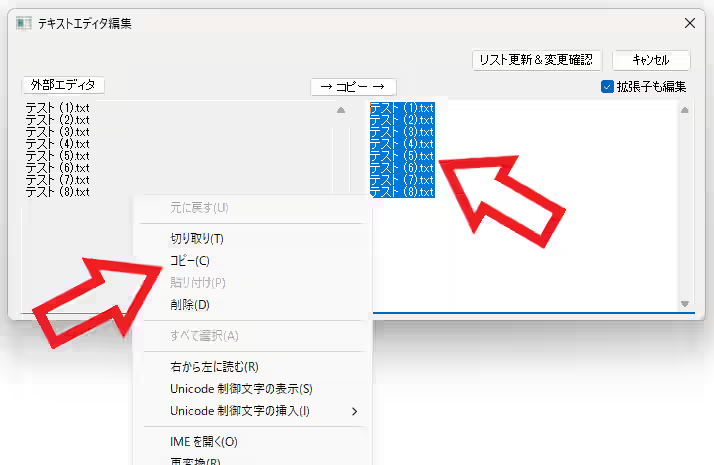
すると「テキストエディタ編集」の画面が開き上の画像のようにフォルダーの中のファイルの名前が並んでいるので、あとはこちらをコピーすればファイル名をまとめてコピーすることができるという訳ですね。
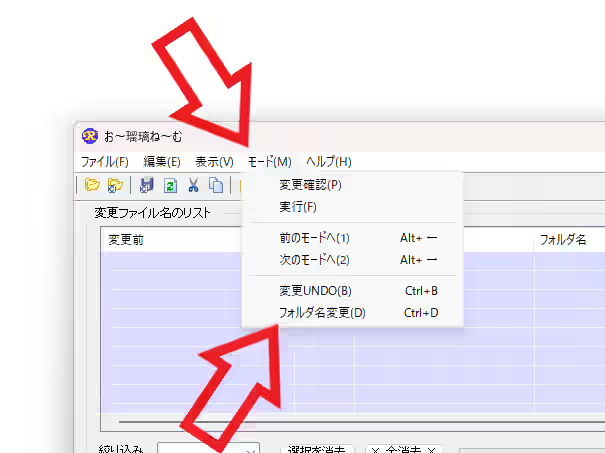
ちなみにフォルダーの中に入っているフォルダーの名前をコピーしたい場合は、ツールバーのメニューから「モード」をクリックしてメニューから「フォルダ名変更」を選択しましょう、あとは先ほどと同じ操作をすればフォルダーの中のファイルの名前ではなくフォルダーの中のフォルダーの名前をコピーすることができます。
コメント