
前回の「【GIMP】画像の選択した範囲にモザイクを挿れる」の記事では、画像の指定した範囲にモザイクを掛ける方法をご紹介しましたが、今回は GIMP を使って画像全体つまりすべての範囲にモザイクを掛ける方法をご紹介します、やり方はモザイクを掛けたい画像を GIMP で開いたら上部のメニューから「フィルタ」→「ぼかし」→「モザイク」の順に選択するだけ、前回は範囲を指定する必要があったので「矩形選択」や「楕円選択」のツールも使いましたが、今回は画像の全体にモザイクを掛けるので範囲を選択する必要がないんですよね、だから画像を GIMP で開いたあとはフィルターを選択するだけで大丈夫なんです。
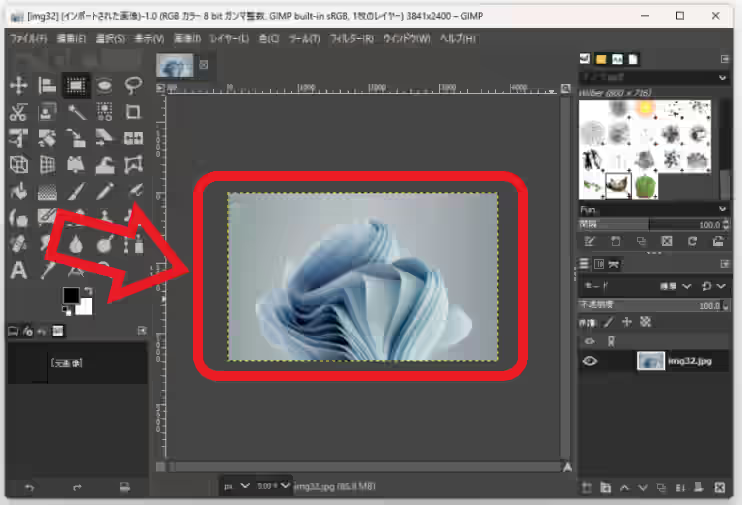
まずはモザイクを掛けたい画像を GIMP で開きましょう、GIMP を開いて左上の「ファイル」をクリックしてメニューの「開く/インポート」から画像を選択するか、画像ファイルを右クリックしてメニューの「プログラムから開く」→「GIMP」を選択するか、GIMP のウィンドウに画像ファイルをドラッグ&ドロップでも良いです。
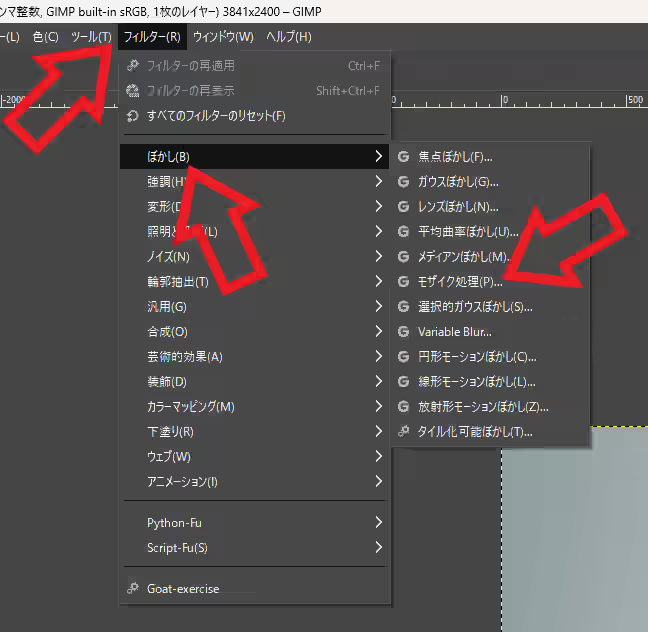
GIMP で画像ファイルを開いたら上部のメニューから「フィルター」を選択しましょう、メニューが開いたら「ぼかし」にカーソルを合わせて、追加で開くメニューから「モザイク処理」を選択します、これで画像全体にモザイクが掛かりましたよね。
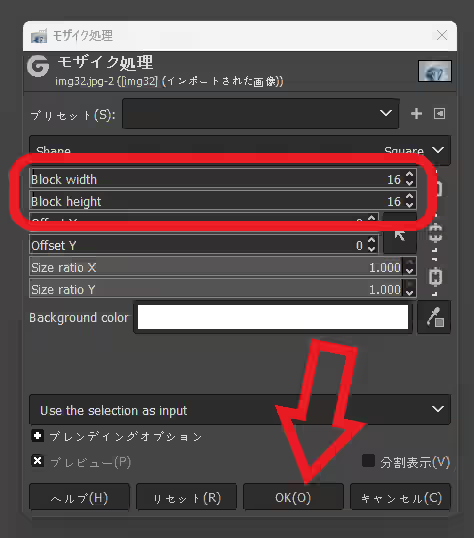
あとは「モザイク処理」のウィンドウが開くので数値を変更するとモザイクの強さを調整することができますので、上の画像の赤枠の数値を上げたり下げたりしてみてください、数値を下げるとモザイクが弱く、数値を上げるとモザイクが強くなります、最期に「OK」ボタンをクリックして完了ですね。
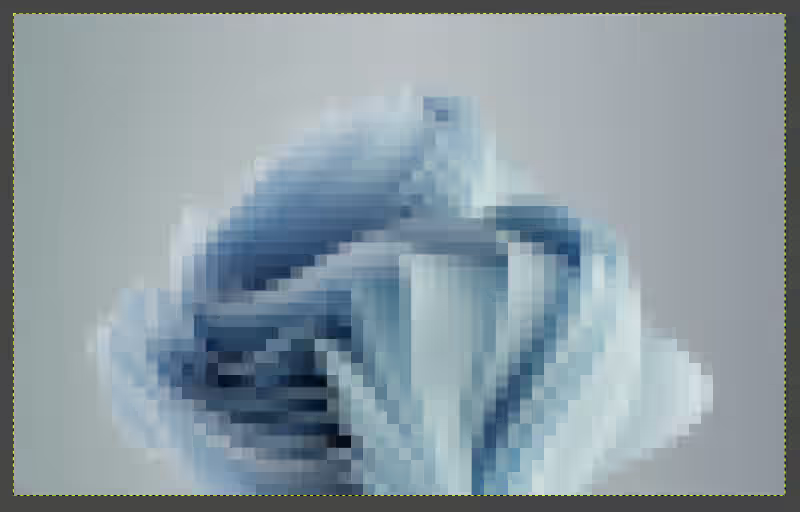
このように画像全体にモザイクを掛けることができました、このモザイクを掛けた画像を保存したい場合は左上の「ファイル」をクリックしてメニューの「(ファイル名)に上書きエクスポート」をクリックします、ただし名前の通り上書き処理なので元画像を残しておきたい場合は注意しましょう、
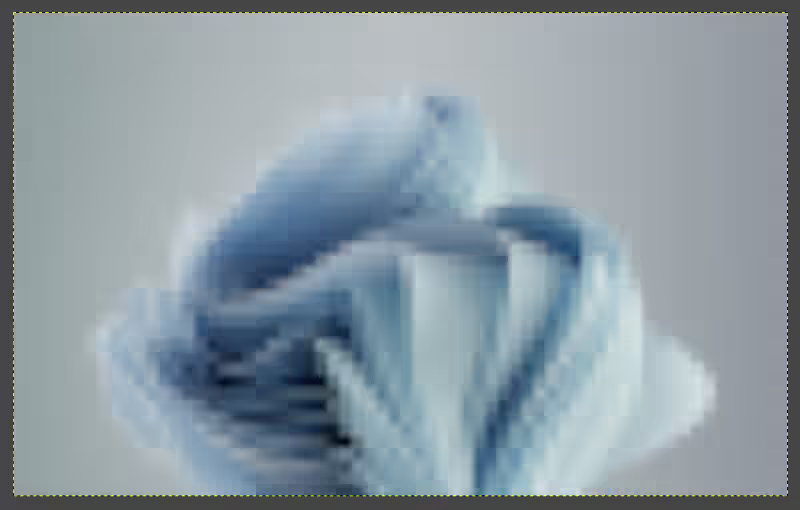
ちなみのモザイク以外のフィルターもありますし、ひとつではなくモザイク以外の複数びフィルターを重ね掛けするなんて事もできちゃいます、例えば上の画像は先ほどの「モザイク処理」を掛けた画像に更に「メディアンぼかし」のフィルターも追加した状態ですね、上部メニューの「フィルター」のメニューから「ぼかし」や「ノイズ」などを選択すると、モザイク以外にも色々な種類のフィルターがあるので、好みのフィルターは無いか、重ね掛けするとどんな感じになるのか、色々なフィルターや組み合わせを試してみましょう。
「GIMP」のその他の使い方や設定などは↓の記事の下部にリンクをまとめてあります。
コメント