
こちらでは Linux Mint のパソコンでシンボリックリンクを作る方法をご紹介します、ちなみにシンボリックリンクとはウインドウズでいうショートカットファイルみたいなものですね、例えばファイルやフォルダーのシンボリックリンクを作ってデスクトップなどに置いておき、このシンボリックリンクをダブルクリックなどで開くとそのファイルやフォルダーが開く事ができるという訳ですね、ちなみに以前「【Linux Mint】右クリックメニューからショートカットファイルを作成」の記事で、右クリックメニューにシンボリックリンクを作成する「シンボリックリンクを作成」というメニューを追加する方法をご紹介しましたが、今回ご紹介する方法は特にこのような設定を行わなくても最初から使える方法になります、やり方はキーボードのキーを押しながらシンボリックリンクを作成したいファイルやフォルダーをドラッグ&ドロップするだけで OK、ただどのキーだったかよく忘れるという場合は右クリックメニューを追加しておくと良いですね。
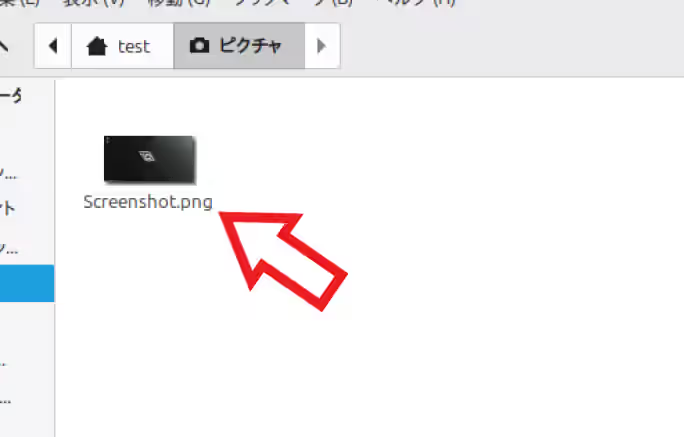
では試しにこちらの画像のシンボリックリンクを作成してみましょう、こちらは適当にデスクトップを撮影したスクリーンショットの画像で、上の画像のように「ピクチャ」フォルダーに入っている状態です、この画像ファイルのシンボリックリンクをデスクトップに作って、デスクトップから画像を開けるようにしてみますね。
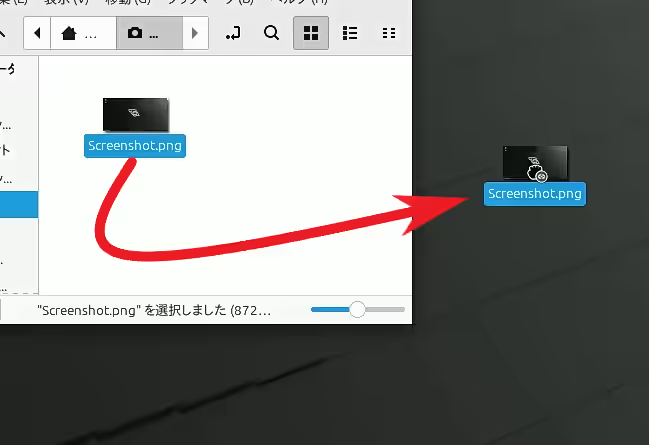
まずは「ファイル(Nemo)」のウィンドウを通常表示に切り替えてデスクトップが見える状態にします、次にシンボリックリンクを作成したいファイルやフォルダーをデスクトップに向かってドラッグ&ドロップするのですが。
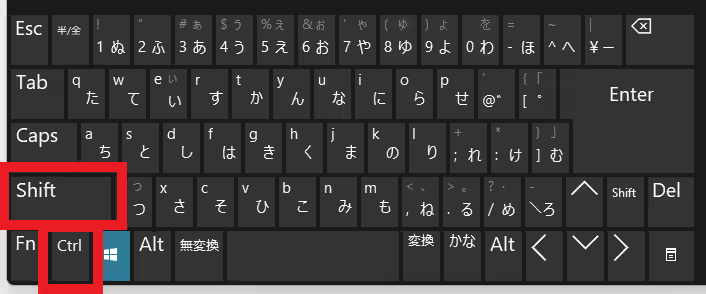
この時にキーボードの「Ctrl」キーと「Shift」キーのふたつのキーを押したままの状態で対象のファイルやフォルダーをドラッグ&ドロップしてください。
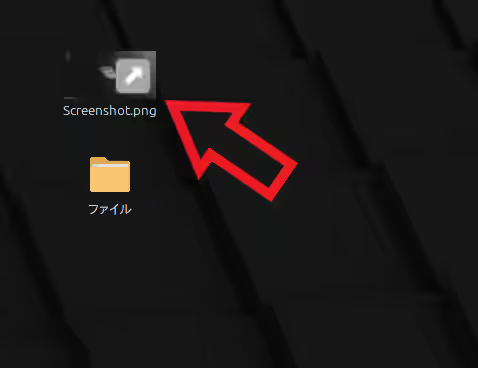
するとこのようにシンボリックリンクを作成することができました、あとはこのシンボリックリンクをダブルクリックなどで開けば元のファイルやフォルダー、今回の場合でいえば先ほどの画像ファイルを開くことができる訳ですね。
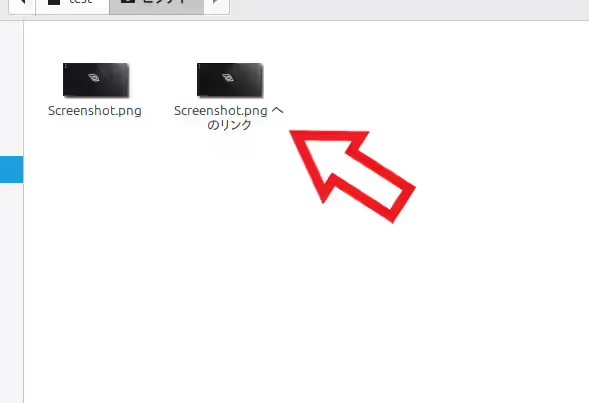
勿論デスクトップ以外の場所にも同じ方法で作ることができます、例えば先ほどの「ピクチャ」フォルダー内に「Ctrl」キーと「Shift」キーを押したままドラッグ&ドロップすると、このようにシンボリックリンクを作成することができました、ちなみにこの作成したシンボリックリンクをデスクトップなどの別の場所に移動したとしてもそのまま使うことができます、ただしリンク元のファイルやフォルダーが無くなってしまうと壊れたリンクになるのでご注意ください。
Linux Mint 関係の記事は↓の記事の下部にリンクをまとめてあります。
コメント