
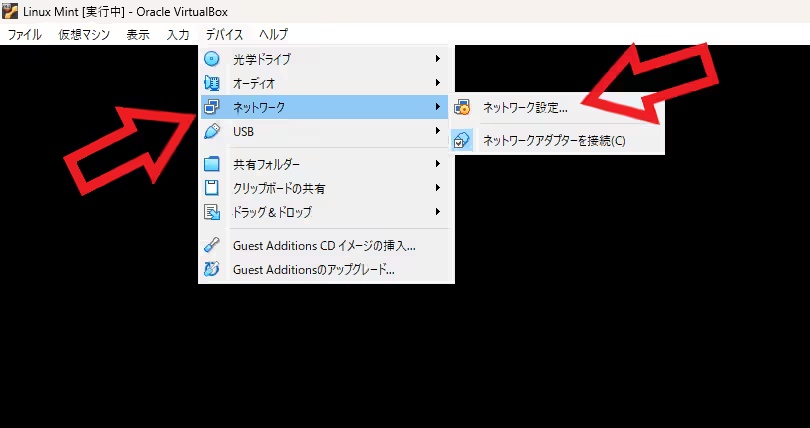
LocalSend は同じネットワークに接続したパソコンやスマホなどのデバイス同士で、ファイルやメッセージを超お手軽に送ったり受け取ったりする事ができるアプリなので、仮想マシンのゲストとホストでファイルやメッセージの送受信をおこなうのにも便利そうですよね、例えばホストに保存しているファイルをゲストマシンに送ったり、ホストで開いているページのアドレスをゲストマシンに送ったり、逆にゲストからホストにも送ることができるなら便利だと思いませんか?、でも実際に試してみると VirtualBox の仮想マシンとホストで送受信をおこなおうとしても、初期設定のままでは送受信することができなかったんです、そこで今回は仮想マシンのネットワーク設定を変更してゲストとホスト間でファイルやメッセージの送受信をおこなえるようにしてみたいと思います。
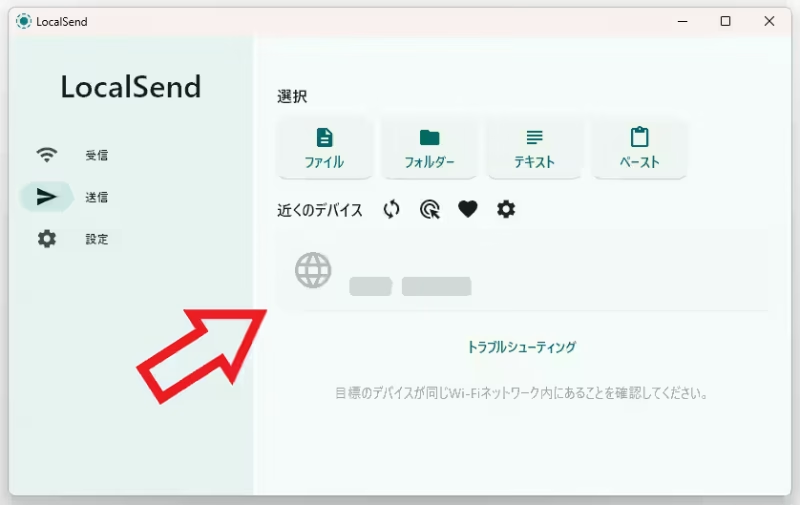
まずは上の画像を御覧ください、ゲストとホストの両方で LocalSend のアプリを起動している状態なのですが、「近くのデバイス」の項目にホストもゲストもそもそもデバイスとして認識されていない状態です、だからファイルやメッセージを送ろうとしてもどちらからも送る事ができないんですよね、という訳でネットワーク設定を変更して近くのデバイスとして認識されるようにしてみましょう、ちなみにネットワーク設定というと難しく感じるかもしれませんが凄く簡単です。
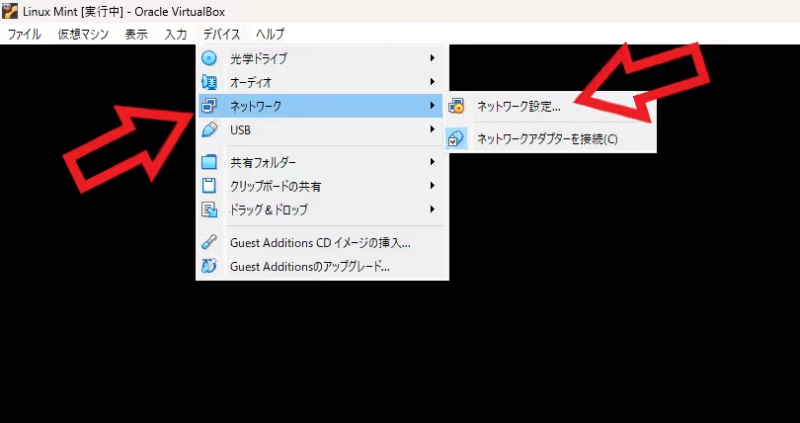
まず仮想マシンを起動している VirtualBox のツールバー(上部メニュー)から「デバイス」をクリックします、デバイスのメニューが開いたネットワークにカーソルを合わせると追加メニューが開きますので、その追加のメニューから「ネットワーク設定…」をクリックしてください。
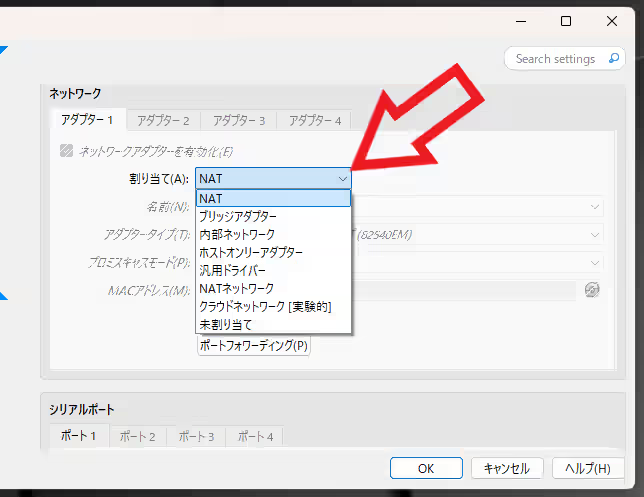
すると仮想マシンの設定画面(ネットワーク設定)が開きましたよね、こちらの「割り当て」という項目をご覧いただく「NAT」に設定されている思いますが、こちらをクリックして開いたメニューから「ブリッジアダプター」を選択してください。
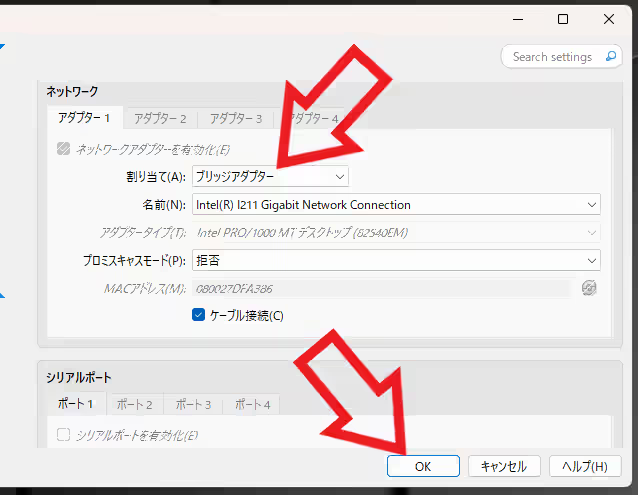
上の画像のように「割り当て」の項目を「ブリッジアダプター」に変更できましたか?、変更ができたら設定画面の下部の「OK」ボタンをクリックすれば設定完了です。
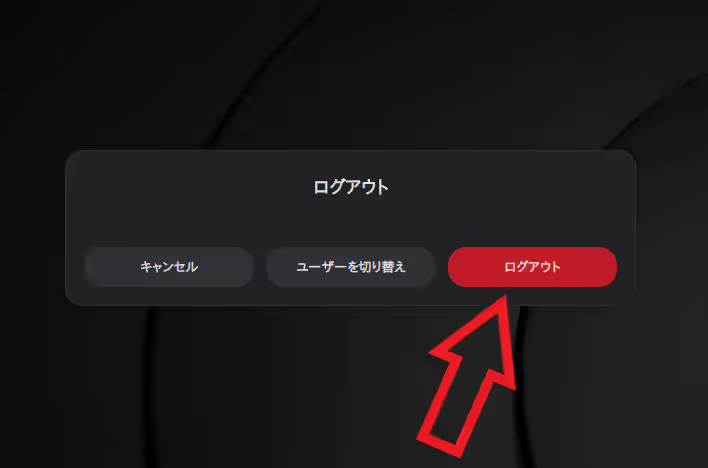
あとは VirtualBox の仮想マシンを一度ログアウトしてログインしなおすか、または仮想マシンを再起動してみてください。
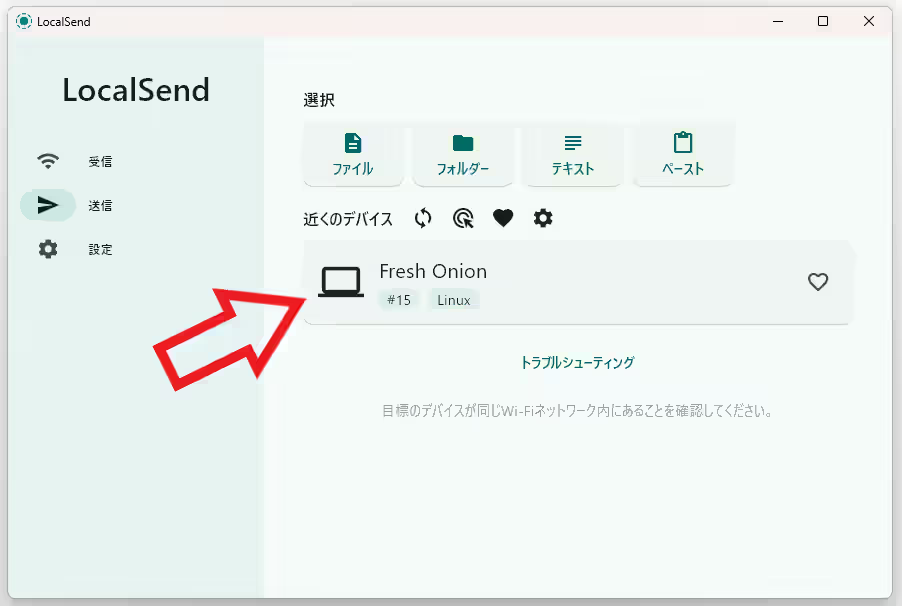
これで上の画像のようにホストとゲストの LocalSend でお互いをデバイスとして認識されるようになりました。
「LocalSend」のその他の使い方や設定などは↓の記事の下部にリンクをまとめてあります。
コメント