
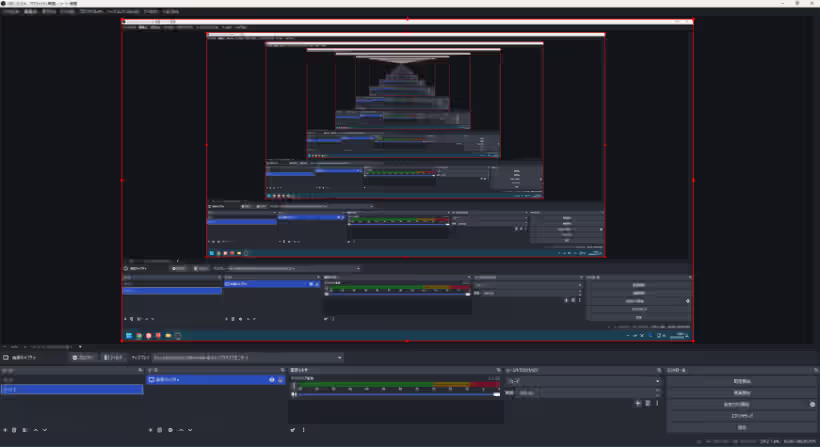
こちらでは OBS Studio を使ってパソコンの画面全体を録画する方法をご紹介します、例えば以前にご紹介した「【OBS Studio】パソコンのアプリのウィンドウを録画」の記事ではソースの種類を「ウィンドウキャプチャ」に、そしてアプリのウィンドウをソースにして選択したウィンドウを録画しましたよね、今回ご紹介するパソコンの画面全体を録画する場合はソースの種類を「画面キャプチャ」に、そして貴方が使っている「ディスプレイ」をソースに指定するんです、これでそのディスプレイに写っている映像を OBS で録画することができます、画面全体の録画なのでタスクバーやスタートメニューなども全部録画して動画にしたい!という場合に使いましょう、ちなみにプレビュー画面がマトリョーシカというか無限鏡というかインフィニティミラーというかとにかく凄い状態になってびっくりすると思いますが、別に不具合とかではないのでご安心ください。
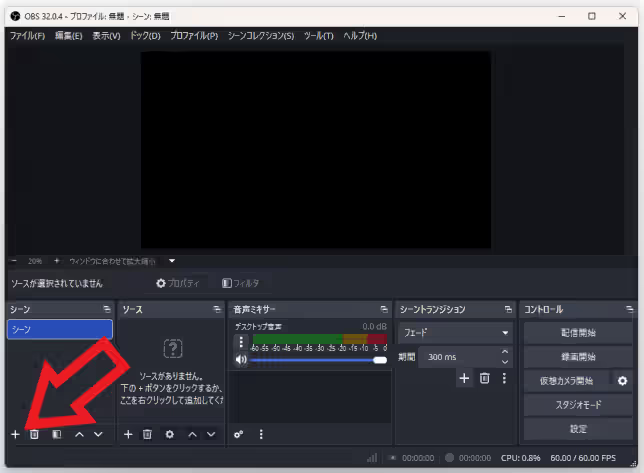
では OBS Studio を使ってパソコンの画面全体を録画してみますね、まずは新しいソースを作成するのですが、シーンを使いまわしたい場合はこの工程は飛ばしても大丈夫です、ただ慣れていない内は何も弄っていない真っ白なシーンから始めたほうが混乱が少ないからオススメしているだけですね、同じ理由で初めて OBS を起動したばかりの場合も飛ばしましょう、何故なら初起動なら真っ白な状態のシーンが既にひとつ用意されているからですね、ではウィンドウの左下の「シーン」という項目の「+」ボタンをクリックしてください。
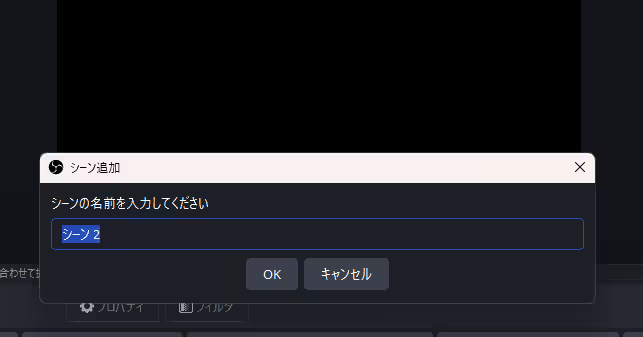
「シーン追加」が開いたらそのままの名前で良いので「OK」ボタンをクリックします、これで何も弄っていない真っ白な状態の新しいシーンを作成することができました。
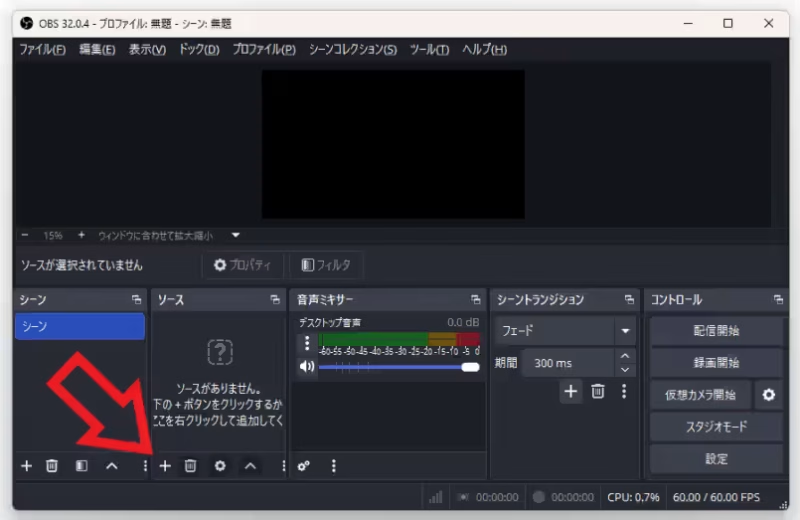
次にそのお隣の「ソース」を作成します、こちらもシーンと同じように「+」のボタンをクリックして。
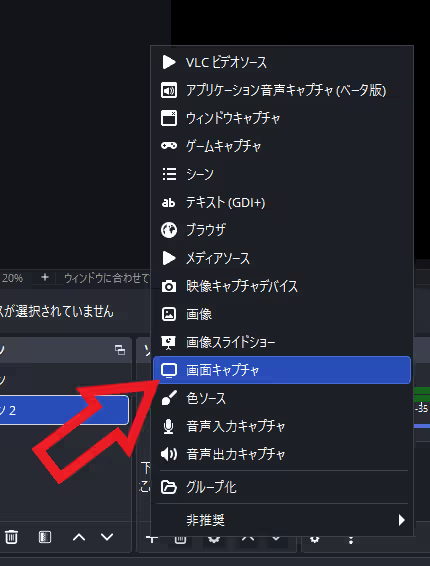
メニューが表示されたら「画面キャプチャ」を選択しましょう。
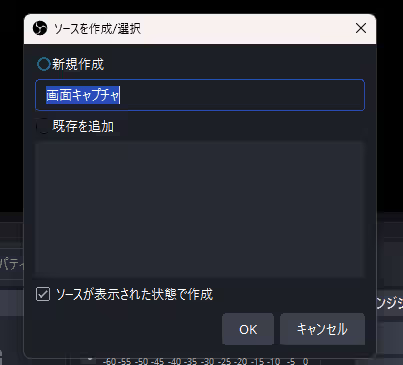
すると「ソースを作成/選択」が開くのでそのまま「OK」ボタンをクリックして。
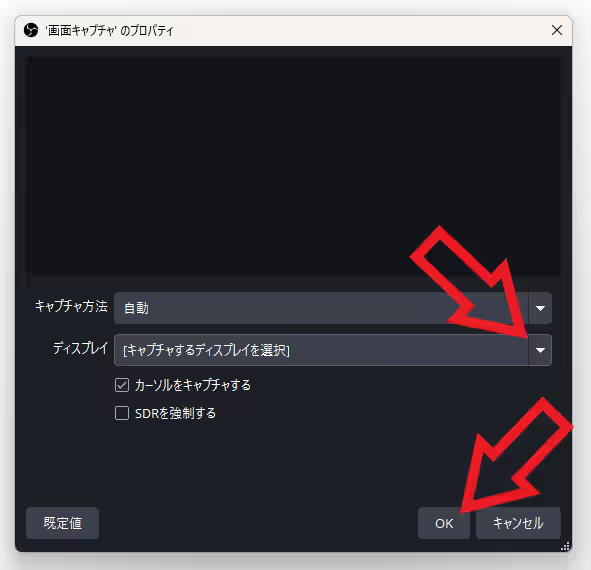
「画面キャプチャのプロパティ」が開いたら「ディスプレイ」の項目からお使いのディスプレイの名前を選択します、録画するディスプレイを選択したらあとは「OK」ボタンをクリックするだけですね。
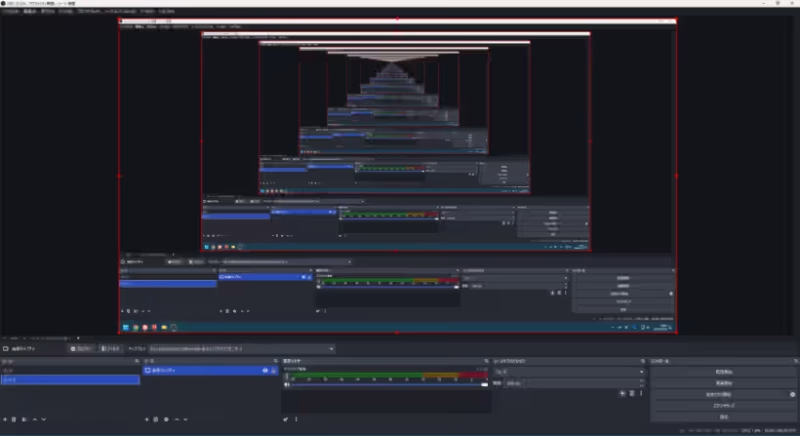
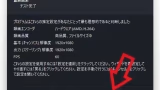
これで冒頭の最期で言っていたインフィニティーミラー状態になりました、これは画面キャプチャはディスプレイに写っているものすべてを取り込むので、その中には OBS のプレビュー画面も含まれているんですよね、なのでプレビュー画面の中にプレビュー画面が写って、その中にまたプレビュー画面が、の繰り返しでこうなってしまっている訳です、ですので不具合ではないのでご安心ください、どうしても嫌な場合は右クリックメニューの「プレビュー有効化」のチェックを外して一時的にプレビューを無効にしたり、別のモニターで OBS を操作する事で対策はできますね、最期にもし画面キャプチャで録画したのに取れていない部分があるという場合は、OBS の「基本(キャンパス)解像度」の設定をチェックしてみましょう、例えば WQHD 解像度で使っているのにキャンパスがフル HD になっていたりすると、当然ですが解像度が足りなくて足りない部分が写っていないみたいな事になる訳です、初期設定の「自動構成ウイザード」の時にフルHDのままの解像度で設定しちゃってこんな事故が起きたりするんですよね。
「OBS Studio」のその他の使い方や設定などは↓の記事の下部にリンクをまとめてあります。

コメント