
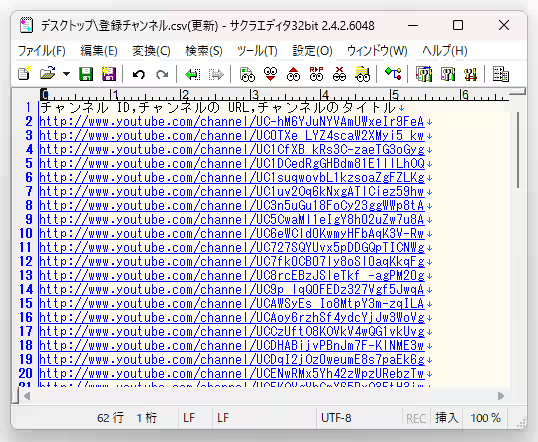
第一弾の「YouTube の登録チャンネルの URL をまとめてコピー 1」の記事では、ブラウザのデベロッパーツールを使ってユーチューブの登録チャンネルの URL をまとめてコピーする方法をご紹介しましたが、今回の第二弾では「Google データ エクスポート」を使ってユーチューブの登録チャンネルの URL をまとめてコピーしてみたいと思います、コピーというか登録チャンネルのアドレスが記載されている CSV 形式のファイルをダウンロードする訳ですね、Google アカウントでのログイン(複数回)とかダウンロードしたファイルの解凍とかが面倒なので、個人的には第一弾でご紹介したデベロッパーツールの方が楽だと思いますが、こちらはコピーや貼り付けだけで良いのでキーボードの手入力が嫌な方はこちらの方が楽かもしれませんね。
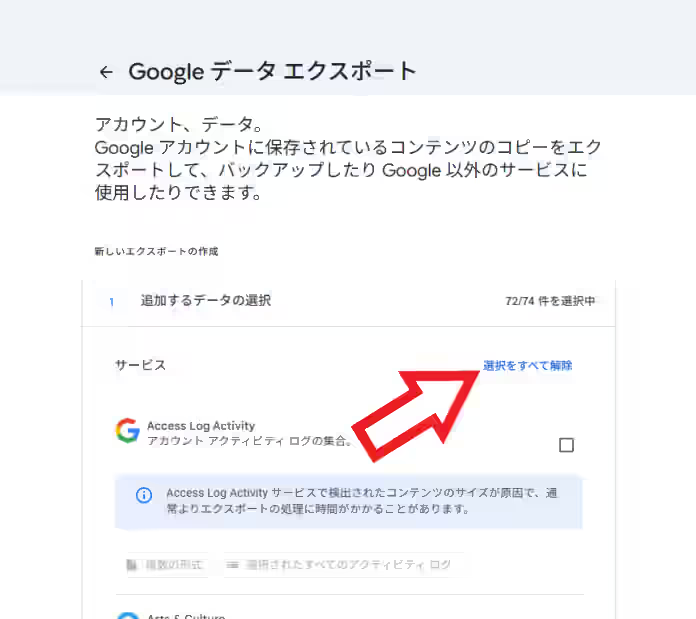
まずは こちら のリンクをクリックして「Google データ エクスポート」のページを開いてください、ログインを求められたら Google アカウントでログインして、ページが開いたら「選択をすべて解除」をクリックして一度何も選択していない状態にします、これをしておかないと登録チャンネルの URL が記載されたファイル以外の別のファイルまでエクスポートされてダウンロードする事になるので。
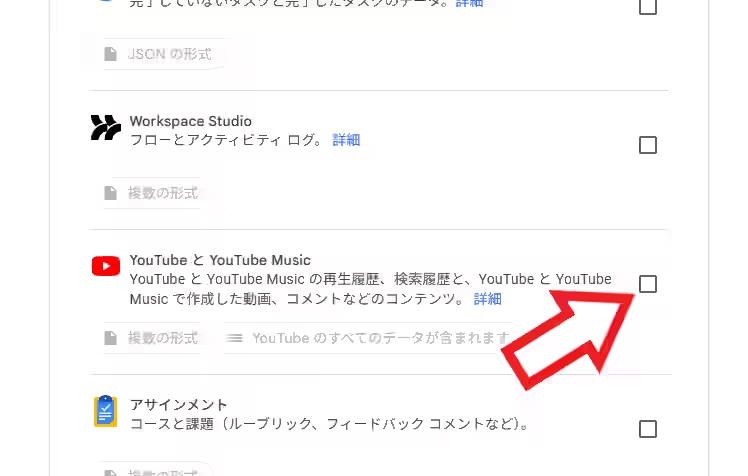
選択をすべて解除したら下にスクロールして「YouTube と YouTube Music」の項目を探してボックスをクリックしましょう。
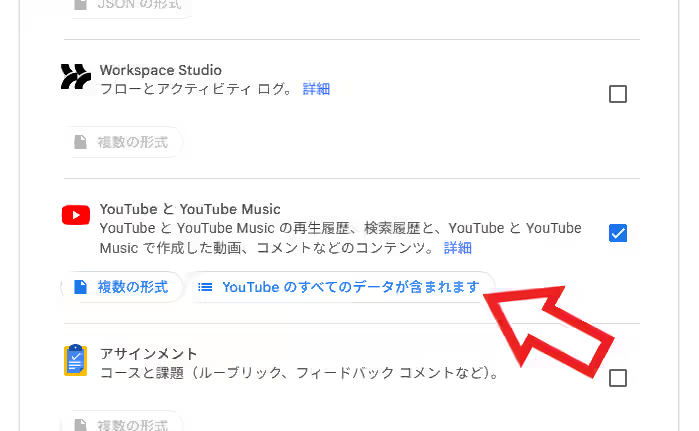
ボックスをクリックするとチェックマークが付いて、グレーアウトで選択できなかった下のボタンが選択できるようになるので、「You Tube のすべてのデータが含まれます」のボタンをクリックしてください。
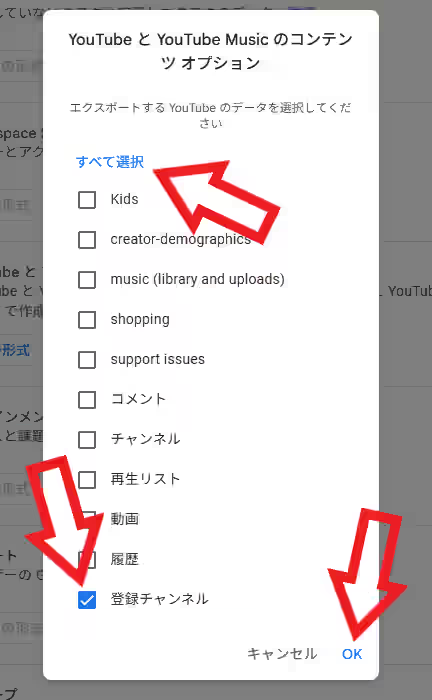
コンテンツオプションが開いたら「すべて選択」をクリックして一度すべて解除し、「登録チャンネル」だけボックスをクリックしてチェックマークを付けてから「OK」をクリック。
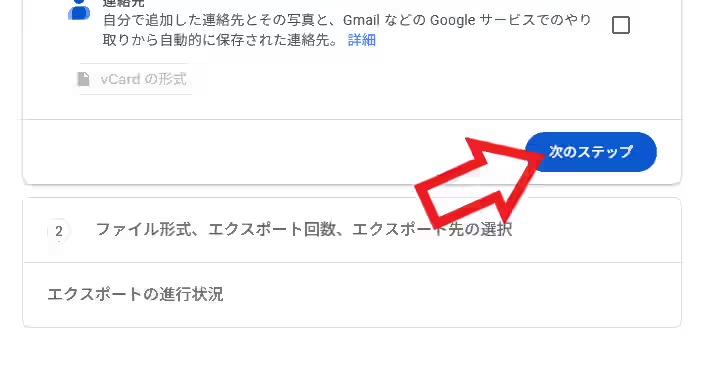
元の画面に戻ったら一番下までスクロールして「次のステップ」のボタンをクリックしましょう。
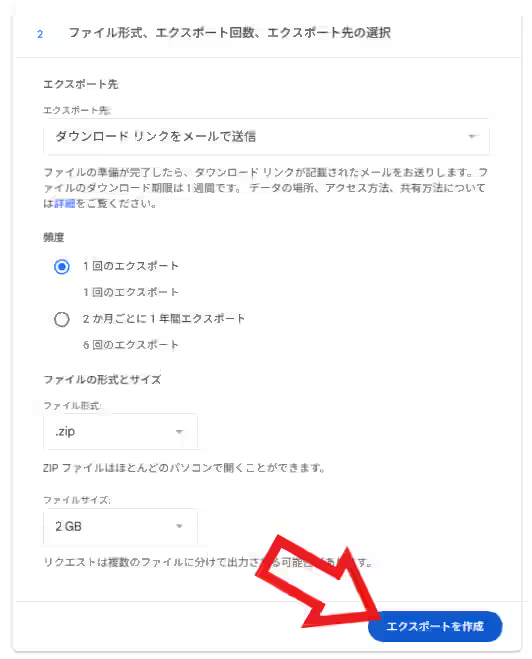
ここまで来ればあと少しです、最期にエクスポート先、エクスポート回数、ファイル形式などを選択するのですが、基本的にはそのままで大丈夫なので「エクスポートを作成」ボタンをクリックしても大丈夫です、ただエクスポート先はデフォルトだとログインしているアカウントのメールアドレスにメールが送信されるので、そのメールに記載されているリンクをクリックしてページを開きダウンロードする形になります、他にも Google ドライブなどいくつかエクスポート先は選択する事ができるので、メールが嫌な場合はエクスポート先は変更しておくと良いかもしれませんね。
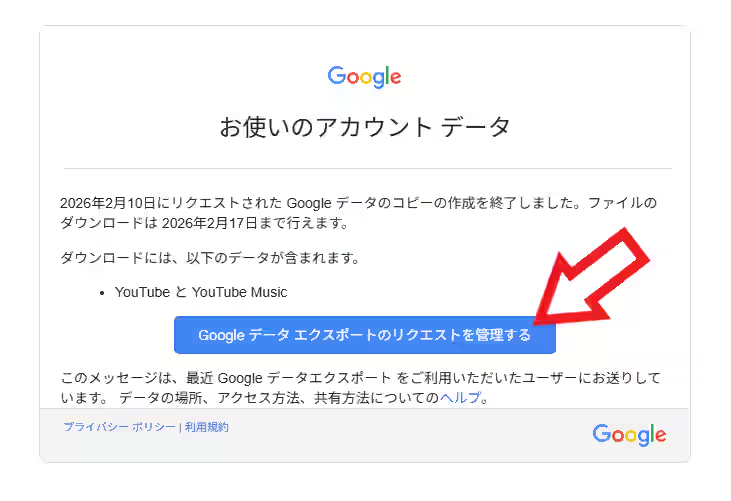
ちなみに「リンクをメールで送信」のままだとこのようなメールが届きます、「Google データ エクスポートのリクエストを管理する」をクリックするとリンク先のページが開くので、そちらのページからファイルをダウンロードしましょう。

コメント