
LocalSend は同じネットワークに接続したパソコンやスマホ同士で、「アカウントの登録」「サインイン」「面倒な設定」などの手間も掛からず、超お手軽にデバイス間でファイルやメッセージを送ったり受け取ったりすることができる便利なアプリですが、中にはアプリをインストールしていないまたはできないしたくないというデバイスもあるのではないでしょうか?、そんな時は「リンク経由で共有」という送信モードを使って、アプリをインストールしていないデバイスにもファイルを送信する事ができるんです、ただしファイルを送信する側のデバイスにはアプリがインストールされている必要がありますし、アプリをインストールしていないファイルを受信する側のデバイスも同じネットワークには接続している必要があるので注意しましょう。
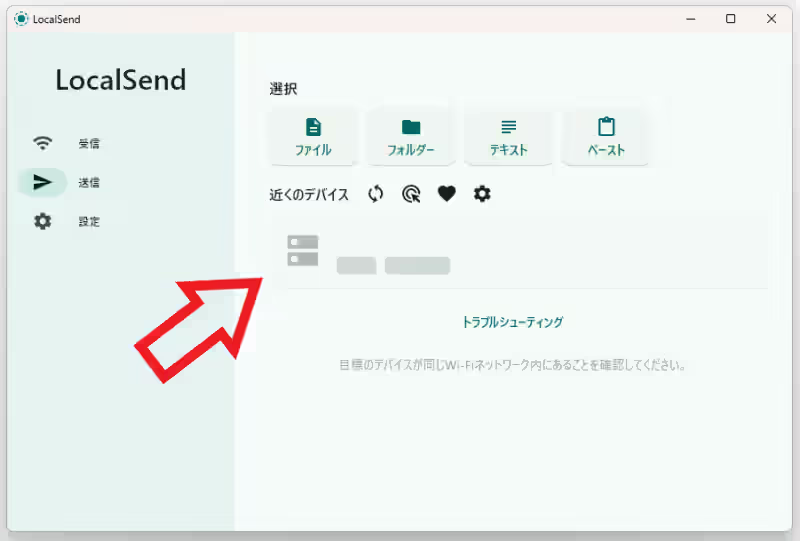
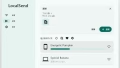
では LocalSend のアプリをインストールしていないデバイスにファイルを送信してみます、試しに今回はパソコンからスマホにファイルを送ってみますね、まずは送信する側のデバイスでアプリを開いてください、上の画像だと受信側のスマホにアプリがインストールされていないので「近くのデバイス」を確認しても認識されていない状態です。
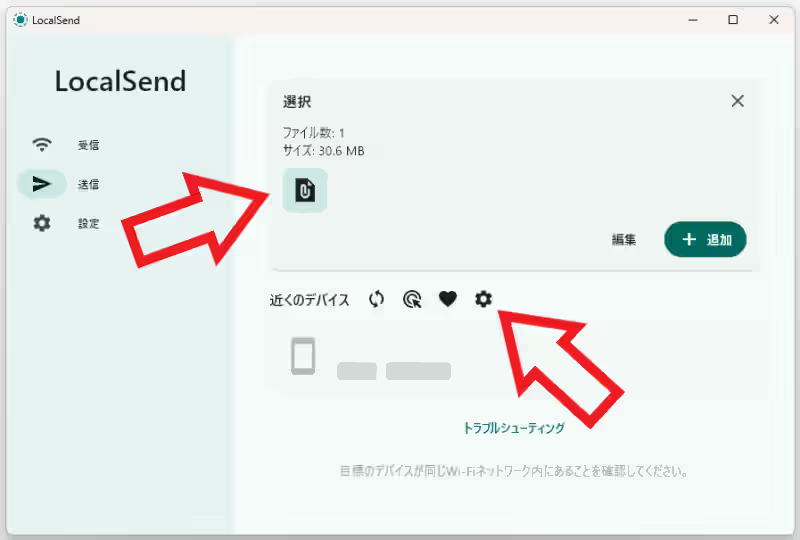
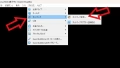
次にアプリをインストールしてあるデバイス同士で送受信する時と同じように送信するファイルを選択しましょう、ファイルを選択したら「近くのデバイス」の横に並んでいるよっつのボタン右端の送信モードのボタンをクリックまたはタップします、歯車のマークのボタンが送信モードのボタンですね。
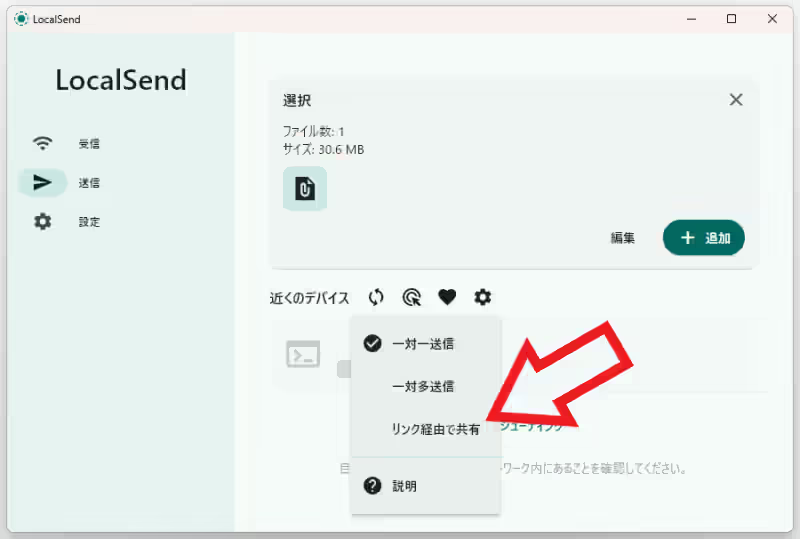
すると送信モードのメニューが表示されるので「リンク経由で共有」を選択して。
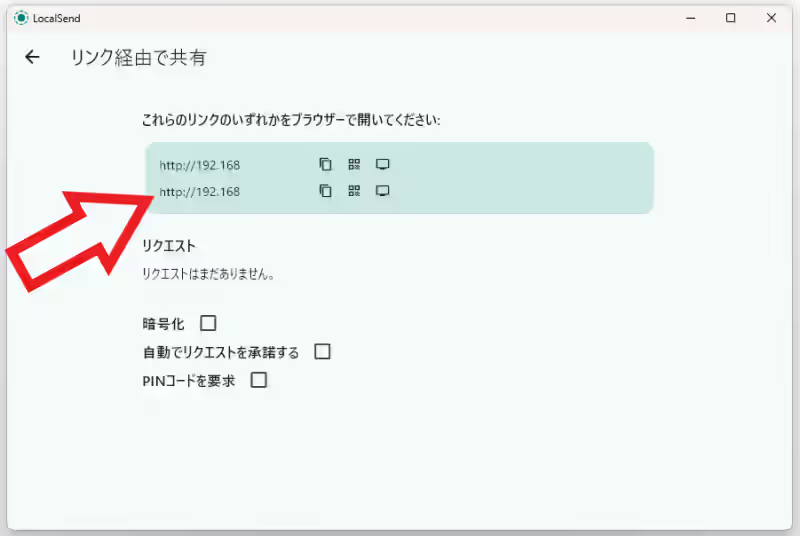
「これらのリンクのいずれかをブラウザーで開いてください」の箇所の URL を受信したいデバイスのウェブブラウザで開きます、メールやメッセージアプリで送ってから貼り付けても良いですしそんなに長くないので手動で入力しても構いません。
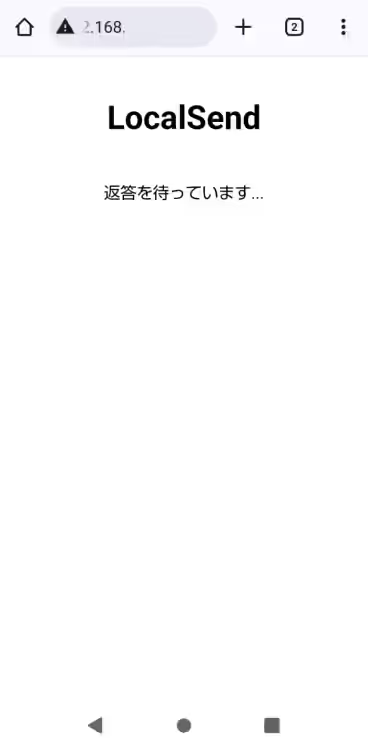
ちなみにブラウザとは Edge や Chrome や Firefox などの事ですね、受信側のデバイスのウェブブラウザで先ほどのアドレスのページを開くと「返答を待っています」のページが開くので、送信側のデバイスでアプリ画面を確認しまてください。
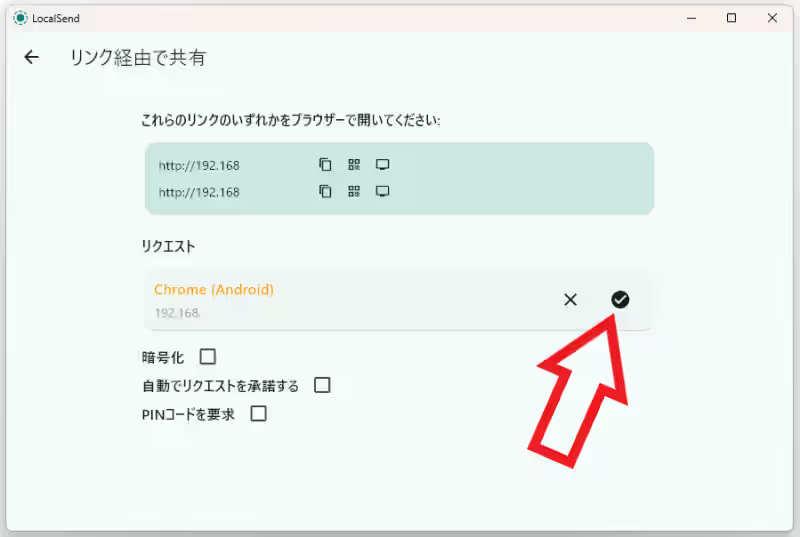
すると上の画像のように「リクエスト」が届いていますよね、こちらのチェックマークのボタンを選択すると。
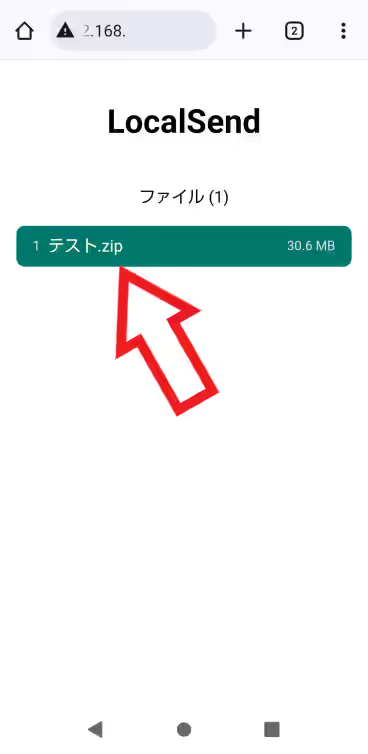
このように送信側のデバイスで選択したファイルが認識されます、あとはこのファイルを選択してダウンロードするだけですね、これでアプリをインストールしていないデバイスにもファイルを送信することができました、ただお手軽感はあまりないですね。
「LocalSend」のその他の使い方や設定などは↓の記事の下部にリンクをまとめてあります。
コメント