

こちらでは YouTube の登録チャンネルの URL をまとめてコピーする方法の第一弾をご紹介してみたいと思います、今回の第一弾ではウェブブラウザのデベロッパーツールを使ってコピーしてみましょう、デベロッパーツールとか聞くと少し難しそうに感じるかも知れませんが画像通りに操作すればパソコン初心者の方でもそんなに迷うことはないと思います、ちなみにコピーした登録チャンネルのアドレスは別のアカウントへ登録チャンネルをまとめて引っ越ししたい時とかに使えるんです、特に大量のチャンネルを登録しているとチェンネルを開いて登録ボタンを押してという一連の作業がかなりの苦行だと思いますが、登録チャンネルの URL をまとめてコピーしておくとこのチャンネルを開く作業がすごく楽になるので、あとは開いたページの登録ボタンをポチっとオスだけの作業で済んじゃうんですよね。

今回はブラウザの Chrome を使って登録チャンネルの URL をまとめてコピーしてみます、ちなみにブラウザは Edge でも大丈夫です、まずはブラウザでユーチューブのページを開いて左端のメニューから「登録チャンネル」をクリックしてください。

すると登録チャンネルの動画の一覧が新しい順に表示されるのですが、右上をご覧頂くと「すべての登録チャンネル」というボタンがありますのでこちらをクリックしてください。

これで登録チャンネルの一覧ページが開きました、あとはこのページを一番下までスクールしてすべての登録チャンネルを表示します、この時に必ず一番下までスクロールして追加の登録チャンネルがもう表示されないかをしっかりと確認しましょう、なぜならここでページ上に表示されていない登録チャンネルは次の作業で URL をコピーできないからです。

すべての登録チャンネルが表示されたのを確認したら、キーボードの「F12」キーを入力してデベロッパーツールを開いてください、デベロッパーツールがサイドパネルで開くのでまずは上部のタブバーから「Console」を選択して、コンソールが開いたら下記のコマンドをコピーして貼り付けます、すると「コンソールによく分からないコードを貼り付けると危険」という旨の警告が表示されて貼り付けることができないので、この警告のあとに「allow pasting」をキーボードで手入力してからキーボードの「Enter」で実行します、これでコードを貼り付ける事ができるようになったのでもう一度下記のコードを貼り付けてキーボードの「Enter」キーで実行しましょう。
(function() {
    const urls = Array.from(document.querySelectorAll('ytd-channel-renderer a#main-link, ytd-grid-channel-renderer a#channel-info'))
        .map(a => a.href)
        .filter(href => href.includes('/channel/') || href.includes('/@'));
    const uniqueUrls = [...new Set(urls)].join('\n');

    copy(uniqueUrls); //
    alert(urls.length + "件のURLを直接コピーしました。");
})();
このように「〇〇件のURLを直接コピーしました。」というポップアップが表示されたら完了ですね。

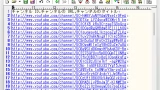
試しにメモ帳に貼り付けてみたのですがこのようにまとめて URL をコピーすることができていますね、ちなみに次回の第二弾では「Google データエクスポート」から CSV 形式でダウンロードする方法を、その次はこの URL を使って登録チャンネルを別のアカウントにお引っ越しする方法をご紹介してみたいと思います。
コメント