
パソコンのブラウザで YouTube のホーム画面を開くと、オススメの動画の一覧がズラ~と並んでいますよね、そしてこの動画がどんな動画なのか分かりやすいように画像(サムネイル)が表示されている訳ですが、このサムネイルの画像をしっかり見たいな~って時ってありませんか?、でもその動画のページを開いても動画の再生が始まっちゃうのでサムネイルの画像をちゃんと見ることはできないんですよね、そこで今回はアドレスバーの URL を手動でちょっと弄ってサムネイルの画像を観覧する方法をご紹介してみたいと思います、手動なので少し面倒かもしれませんがブラウザがあれば他には何も用意する必要はないですし、基本コピーと貼り付けだけで良いのでそんなに難しい作業でもありません、拡張機能はお手軽だけどできればインストールしたくないという方にはオススメの方法ですね。
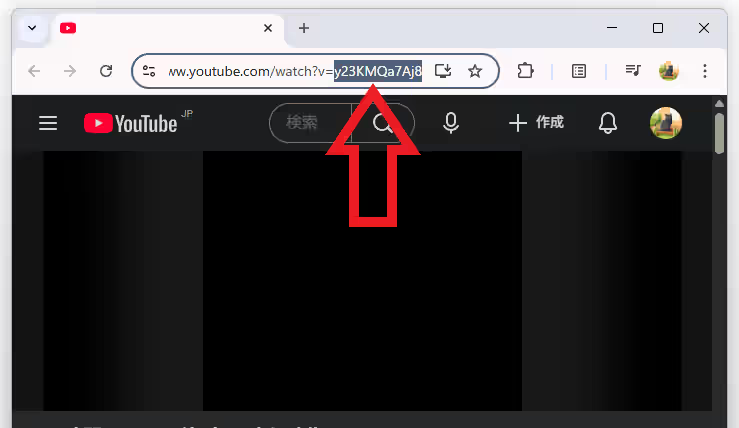
では YouTube の動画のサムネイル画像を開いてみましょう、まずはパソコンのブラウザでサムネイル画像を見たい動画のページを開いてください、ページを開いたらアドレスバーからその動画の動画IDをコピーするのですが、「watch?v=」より後ろの部分が動画IDです、ちなみにこの部分が上の画像よりもかなり長い場合は、「&list=…」や「&start_radio=…」が含まれていないか確認しましょう、これらは必要ないのでこれらより前半の部分だけをコピーすれば大丈夫です。
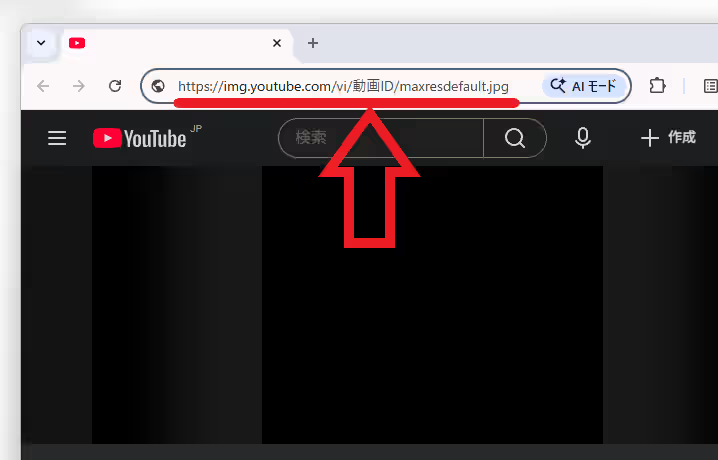
動画IDをコピーしたら次は下記の URL をコピーしてブラウザのアドレスバーに貼り付けてください、あとはこのアドレスバーに貼り付けた URL の「動画ID」の箇所を先ほどコピーした動画IDに変更して、アドレスバーがアクティブな状態でキーボードの「Enter」キーを入力すればサムネイル画像が開きます。
https://img.youtube.com/vi/動画ID/maxresdefault.jpg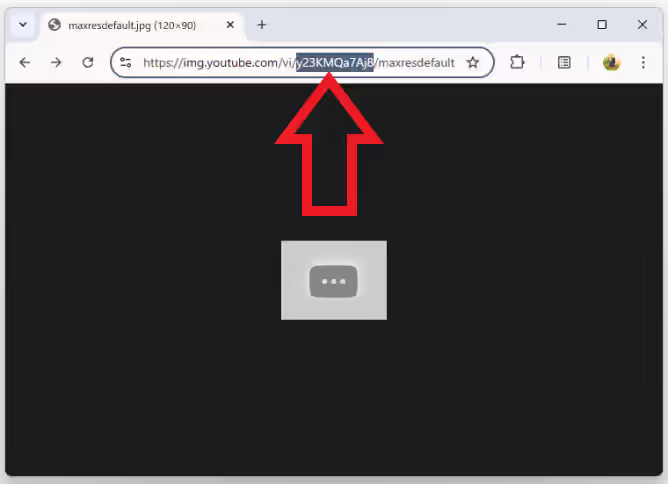
例えば先ほどの動画の動画IDは「y23KMQa7Aj8」だったので、「動画ID」の部分を上の画像のように変更して「Enter」キーを入力すれば OK ですね、ちなみにこの方法だとサムネイル画像が見つからない場合もあります。
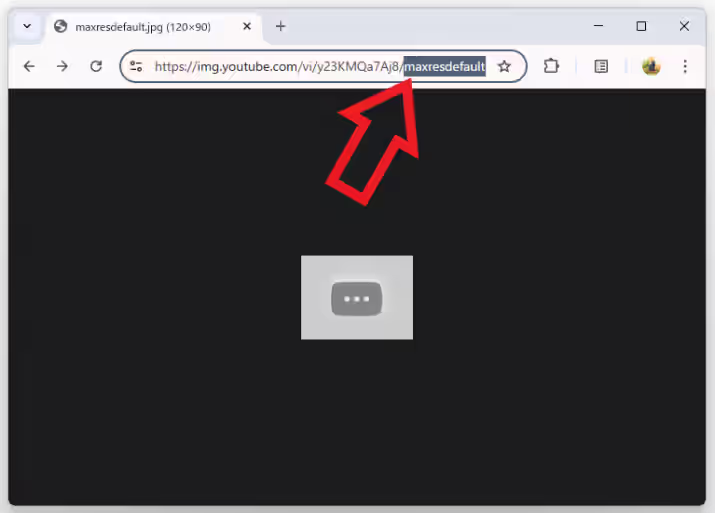
その時は最後の「maxresdefault.jpg」を「hqdefault.jpg」に変更してみてください。
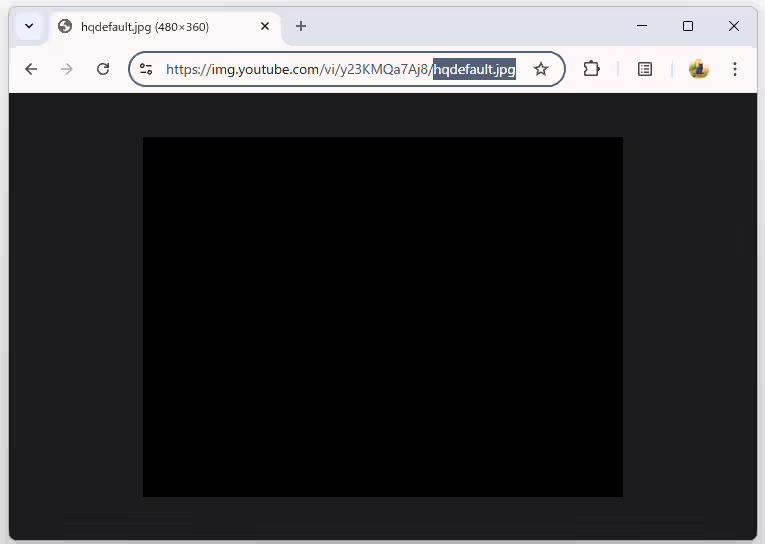
これでサムネイル画像が開けるはずです、「maxresdefault.jpg」は投稿者が高解像度のサムネイルをアップしていないと表示されないんですよね、ちなみにこれでも駄目な場合は以下も試してみましょう。
- 最大解像度
maxresdefault.jpg - 高解像度
hqdefault.jpg - 中解像度
mqdefault.jpg - 標準解像度
sddefault.jpg - 最低解像度
default.jpg
コメント