
こちらではデスクトップ版の YouTube で動画のサムネイルを観覧する方法の「拡張機能編」をご紹介します、ちなみにデスクトップ版ユーチューブとはパソコンのブラウザで見るユーチューブの事ですね、前回の「YouTube の動画のサムネイルを観覧する【手動編】」では URL を手動で弄って動画のサムネイル画像を見る方法をご紹介しましたが、この方法だとサムネイル画像を開くためにアドレスを弄るのが少し面倒です、本当に極稀にというならこの方法でも良いですがもし頻繁にサムネイル画像を見たいとい方ならもっとお手軽で簡単に観覧できるようにしたいですよね、そこで今回はユーチューブの動画のサムネイル画像を簡単に開けるようにする拡張機能を確認してみましょう、ブラウザにこの拡張機能をインストールすれば初期設定などは一切必要なくすぐにサムネイルを観覧できるようになります。
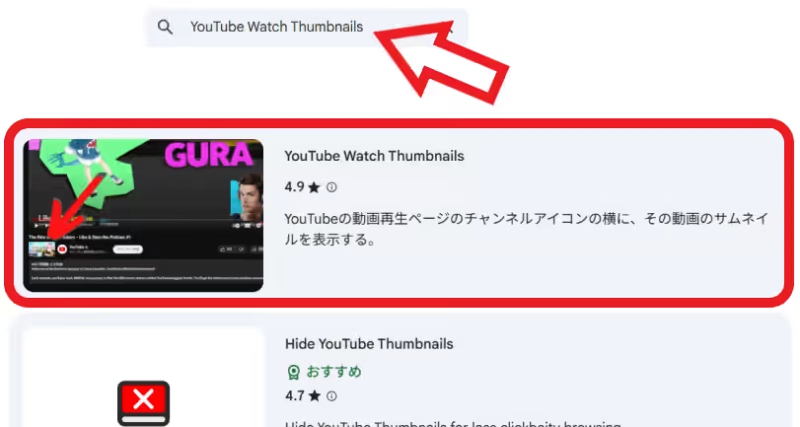
今回ご紹介するのは「YouTube Watch Thumbnails」という拡張機能ですね、まずはこの拡張機能をインストールするのですが、Edge や Chrome などの Chromium ベースのウェブブラウザだけではなく Firefox 系でも使えます、「Chrome ウェブストア」や「拡張機能とテーマ」からブラウザにインストールしてください。
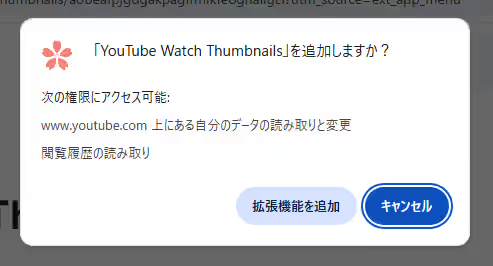
ちなみに「YouTube Watch Thumbnails」が求める権限は上の画像のような感じですね、ユーチューブ限定なのでそこまで強い権限という訳ではありませんが、他の似たような拡張機能も同じような権限を求められるので、どうしても嫌だ!という方は前回ご紹介した手動でアドレスを弄る方法を使いましょう。
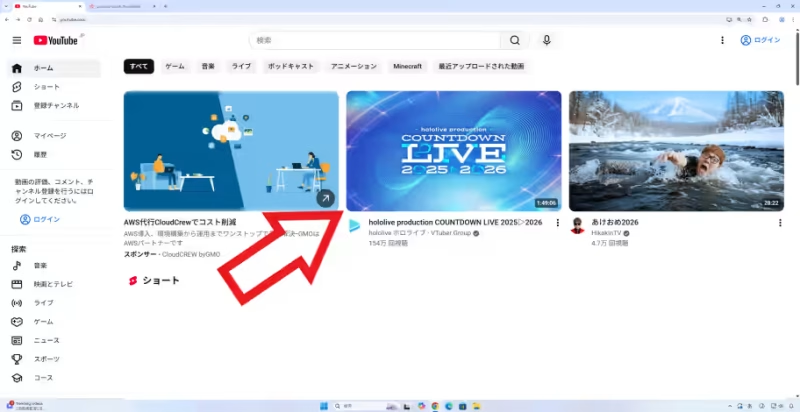
インストールが完了したらすぐにサムネイル画像を観覧することができるようになっています、まずは拡張機能をインストールしたブラウザでユーチューブのページを開いて、サムネイルを観覧したい動画のページを開いてください。
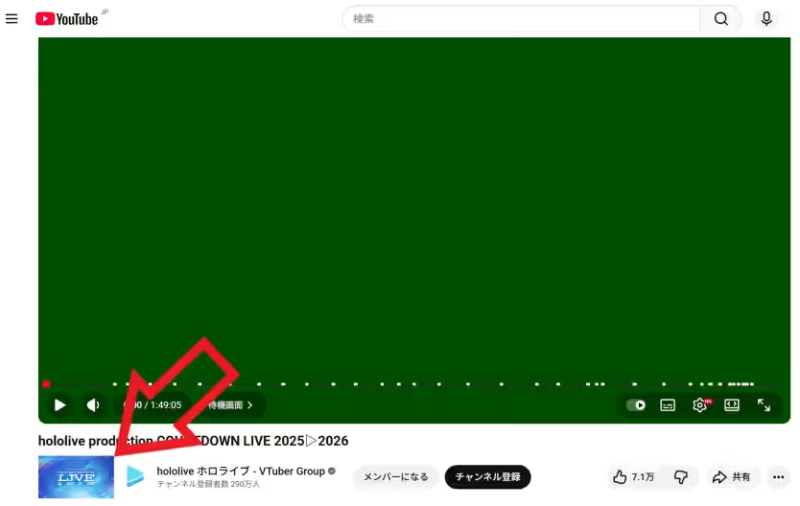
動画のページが開いたら動画のすぐ下に動画のタイトル名が表示されていますよね、そしてタイトルの更に下にはチャンネル名が表示されていますが、拡張機能をインストールするとこのチャンネル名の左側に小さくサムネイルが表示されるようになるのでこちらをクリックしましょう。
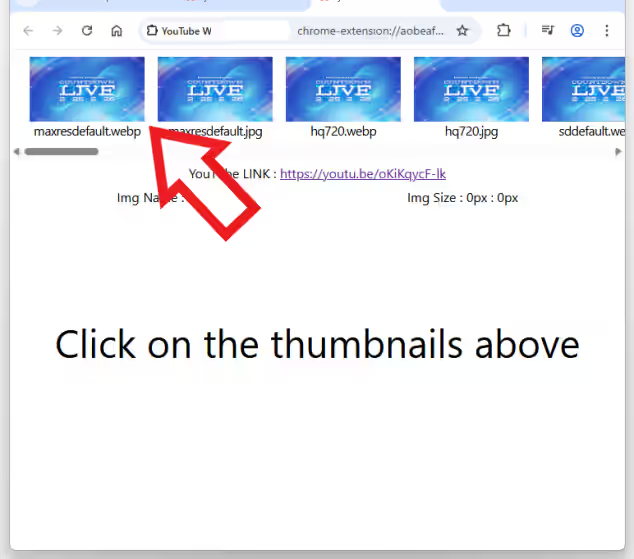
すると上の画像のようなページが新しいタブで開きましたよね、あとはこのページの上部に表示されているサムネイルの一覧から、クリックして選択したサムネイル画像がページの中央に表示されます、ちなみに高解像度のサムネイル画像が見たいなら左端の画像を選択してください、拡張機能をインストールする手間は掛かりますが、手動でアドレスを弄るよりはずっとお手軽になりましたよね。
コメント