
こちらでは mpv.net で動画ファイルを PIP(ピクチャインピクチャ)風に視聴する方法をご紹介します、例えば Edge や Chrome などのウェブブラウザではユーチューブなどのネットの動画をミニプレイヤーで見ることができますよね、あれって常に他のウィンドウの手前に表示されているので、何か別の作業をしながら動画を視聴する事ができてすごく便利じゃないですか?、そこで今回は動画プレイヤーの mpv.net でパソコンのストレージに保存されている動画ファイルも、あれと同じようにミニプレイヤーで尚且つ最前面に固定して再生してみようというのが今回のテーマになります、やり方は「【mpv.net】ウィンドウを常に手前に表示する」でご紹介した方法でウィンドウを最前面に固定して、「【mpv.net】ボーダレス表示に切り替えてタイトルバーを隠す」でご紹介した方法でボーダレス表示にして邪魔なタイトルバーを隠すだけですね、最後に今回ご紹介しているキーボードのショートカットキーで「常に手前に表示」や「ボーダレス」の切り替えできない場合は、キーボードの Caps Lock がオンになっていないかを確認してみてください、オンになっている場合はオフにすると切り替えができるようになるはずです。
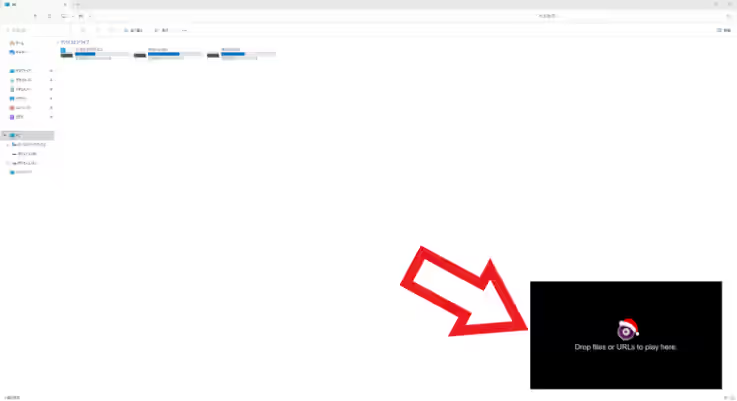
まずは上の画像を御覧ください、こちらが mpv.net をボーダレス表示に切り替えてウィンドウをミニプレイヤーくらいの邪魔にならないサイズに調整した状態なのですが、ボーダレスにするとタイトルバーなども隠れて動画以外の余計な部分は表示されないので、ウェブブラウザでネットの動画をピクチャインピクチャで表示したのと見た目はほとんど変わりませんよね、あとは常に手前に表示をオンにすれば他のウィンドウに隠れることも無いので、ピクチャインピクチャ風に何か他の作業をしながら動画を視聴する事ができるという訳です。
ウィンドウを常に手前に表示
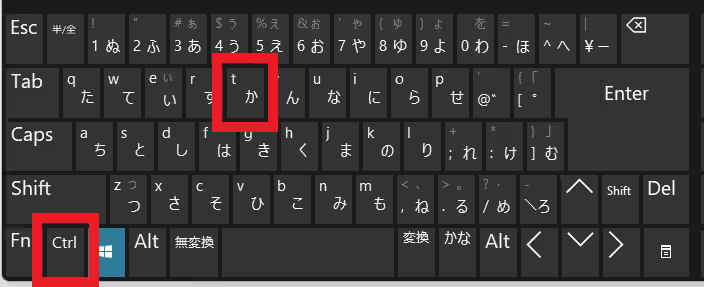
では mpv.net をこのピクチャインピクチャ風にしてみましょう、冒頭でもご紹介したとおりやる事は「ウィンドウを常に手前に表示」と「ボーダレス表示」のふたつですね、まずはウィンドウを常に手前に表示するオンオフの切り替えですが、キーボードの「Ctrl + T」のショートカットで切り替えてください。
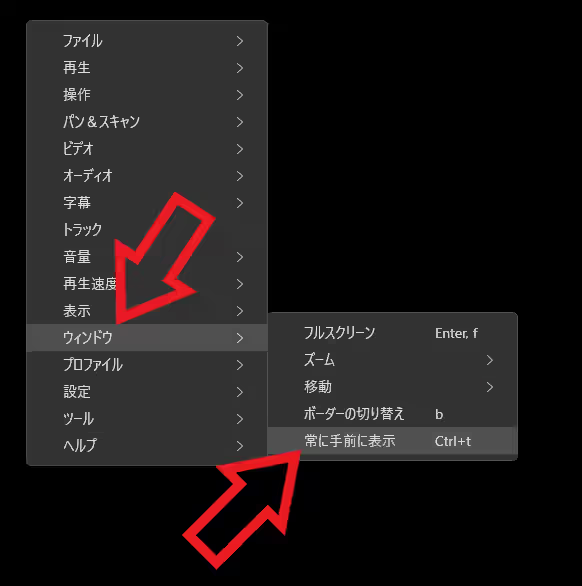
右クリックメニューから切り替える場合は「ウィンドウ」→「常に手前に表示」の順で選択します。
ウィンドウをボーダレス表示
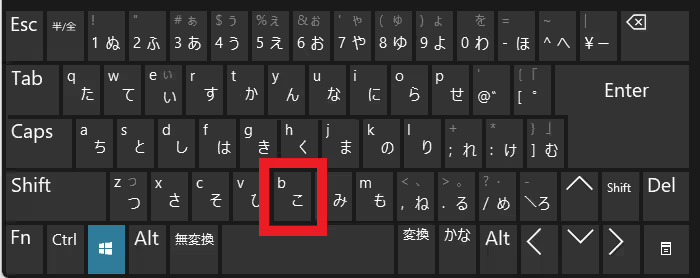
次はウィンドウをボーダレス表示に切り替えですが、キーボードの「B」キーを入力するとオンとオフを切り替える事ができます。
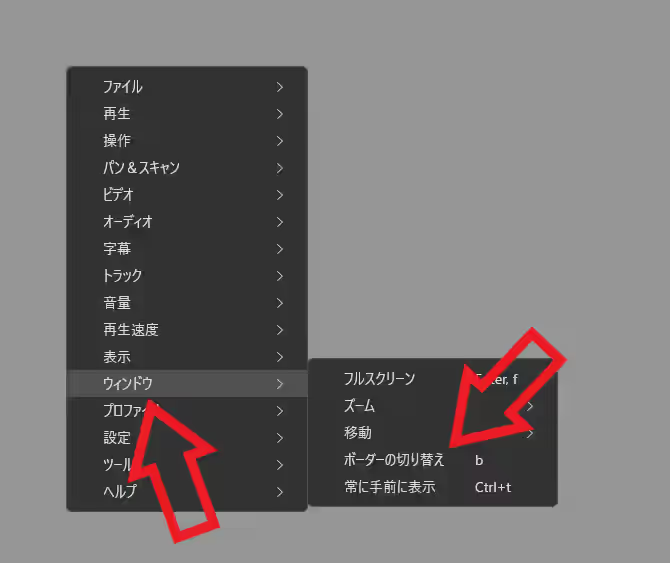
右クリックメニューから切り替える場合は「ウィンドウ」→「ボーダーの切り替え」の順に選択ですね、ちなみにボーダレス表示は切り替えなくても大丈夫ですが、切り替えておいたほうがタイトルバーが表示されなく無くなるのでオススメです、ピクチャインピクチャ風という事で使い方的にも小さなサイズで使用する事が多いと思いますので、動画以外の余計な部分は隠しておいた方が動画の面積が増えて良いですよね。
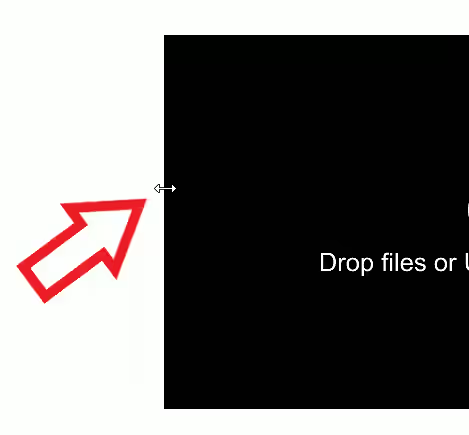
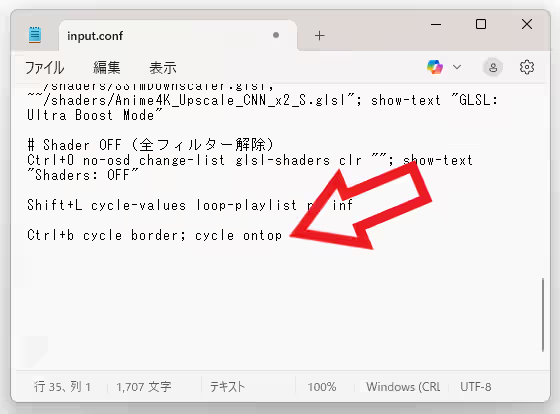
ちなみにサイズはかなり自由に変更することができます、枠にマウスのカーソルを合わせると上の画像のように両端が矢印のカーソルに変化しますので、この状態でマウスの左ボタンを押したままカーソルを上下や左右に操作してウィンドウのサイズを調整してください、アプリによっては特定のサイズまでしかウィンドウを小さくできないなんて事もありますが、mpv.net のウィンドウはかなり自由にサイズ変更することができるので、これ以上小さくできなくて困る!みたいな事はないでしょう、ちなみに「常に手前に表示」の切り替えと「ボーダレス」の切り替えというふたつの操作が面倒な場合は、input.conf を編集してひとつのショートカットキーで同時に切り替えるようにしておくと更に楽ですね、という事で次回はそちらの方法もご紹介してみたいと思います。
「mpv.net」のその他の使い方や設定などは↓の記事の下部にリンクをまとめてあります。

コメント