
こちらでは OBS Studio でキャンバスの解像度を変更する方法をご紹介します、ちなみにキャンバスとは OBS で録画や配信をする時の土台となる画面サイズの事ですね、例えばウィンドウキャプチャーでアプリのウィンドウを録画するとします、この時にキャンバスのサイズが実際のディスプレイの解像度サイズ(例:QHD)より小さく(例:フルHD)設定されていると、録画しようとしているウィンドウを最大化やフルスクリーンにした時にウィンドウがキャンバスの中に収まりきらなくて、この収まりきらなかった部分が録画や配信から見切れてしまうんです、録画や配信に映るのはこのキャンバスの中だけですからね、ちなみに OBS を初めて起動した時に開く自動構成ウィザードですが、デフォルトのキャンパスサイズが 1920×1080 に設定されているので、次へボタンを連打で進めるとこのキャンパスサイズになっちゃうんです、もっともこの設定はあとから変更できるので大した問題ではないんですけどね、という事で今回は OBS のキャンバスサイズを変更する方法を確認してみましょう。

まずは上の画像を御覧ください、OBS を開くとウィンドウ上部のプレビュー領域に黒い四角が表示されていますよね、この黒い四角の部分が今回の議題のキャンバスになります、ちなみに自動構成ウイザードを初期設定のまま進めたのでキャンバスサイズは「1920×1080」で、ディスプレイの解像度は「2560×1440」なのでキャンバスのサイズの方が狭い状態ですね、では試しにウィンドウキャプチャでエクスプローラーのウィンドウをソースに選択してみましょう。

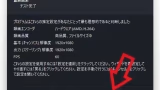
この状態でエクスプローラーのウィンドウを最大化してみると、キャンパスのサイズの方がウィンドウのサイズよりも小さいので収まりきらず見切れてしまいますよね、上の画像の斜線が入っている部分がウィンドウの見切れている箇所になります。

見切れている箇所をアップにすると分かりやすいです、こちらエクスプローラーのウィンドウの右上の部分なので、本来は「最小化」「最大化」「閉じる」のみっつのボタンが並んでいるはすですよね、でも見切れてしまっているので検索ウィンドウの一部までしか写っていません、ウィンドウ内をすべて収めるにはこのウィンドウのサイズを収まるように実際のウインドウサイズまたはソースのサイズを調整するか、キャンバスサイズを大きくするかしないといけない訳です。

では OBS のキャンバスのサイズを変更してみましょう、OBS を開いたらウィンドウの右下の辺りにある「コントロール」という項目を御覧ください、こちらに「設定」というボタンがあるのでクリックします。

「設定」のウィンドウが開いたら左端のメニューから「映像」をクリックして、設定ページが開いたら「基本(キャンバス)解像度」という項目を御覧ください、こちらがキャンパスのサイズを変更する設定項目です、上の画像では「1920×1080」になっていますのでディスプレイのサイズに合わせて「2560×1440」に変更してみますね、設定を変更したら下部の「適用」ボタンをクリックして。

もう一度エクスプローラーのソースをウィンドウキャプチャで追加しなおすと、このようにエクスプローラーを最大化してもウィンドウ全体がキャンバスに収まるようになりました。
「OBS Studio」のその他の使い方や設定などは↓の記事の下部にリンクをまとめてあります。


コメント