
UI の自動非表示機能はステータスバーのボタンやキーボードのショートカットでオンとオフを切り替える事ができますが、オンにすると「自動非表示が有効になりました」というポップアップが表示されるんですよね、しかも一回だけではなく自動非表示をオンにする度に毎回表示されるのでオンとオフを切り替えて使っている方には結構邪魔な存在だと思います、ですのでもしこのポップアップを表示したくない場合は「再度表示しない」ように設定しておくのがおすすめです、ちなみにこの「自動非表示が有効になりました」のポップアップは自動非表示のオンとオフを切り替えるキーボードショートカットの設定を変更(ブラウザのショートカットキー設定画面からも設定可能です)もできますので、「自動非表示が有効になりました」のポップアップをもう一度表示したくなった時に再度表示する方法も確認してみましょう。
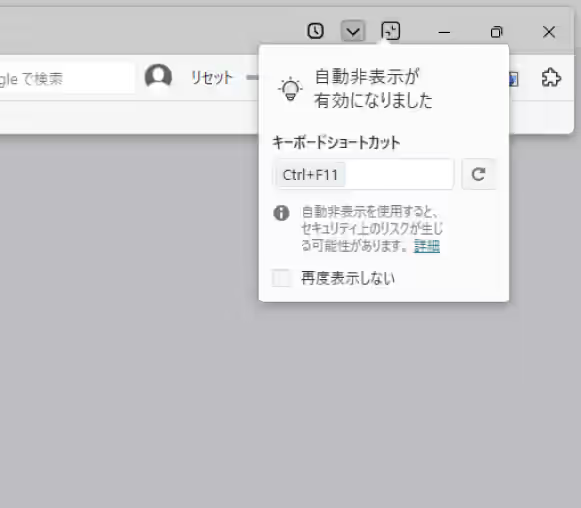
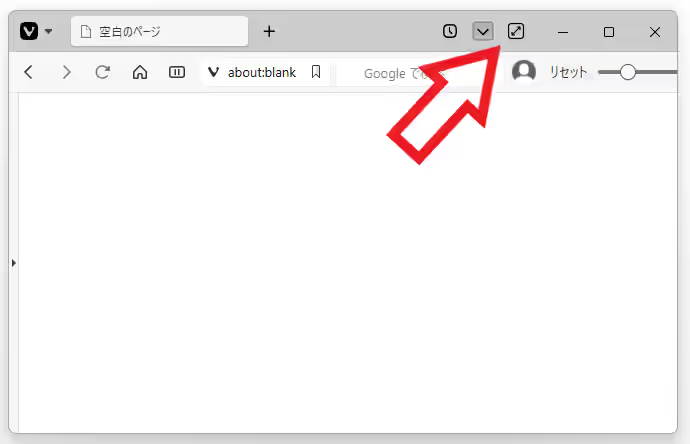
上の画像のポップアップが「UI の自動非表示」の機能をオンにした時に表示される今回の議題のポップアップですね、自動非表示をオンにすると「UI の自動非表示を有効にする」のボタン付近に表示されます、ちなみに上の画像ではタブバーの「UI の自動非表示を有効にする」のボタン付近にポップアップが表示されていますが、これはツールバーエディターを使って手動で設置したボタンなのでウインドウの上部に表示されているだけで。
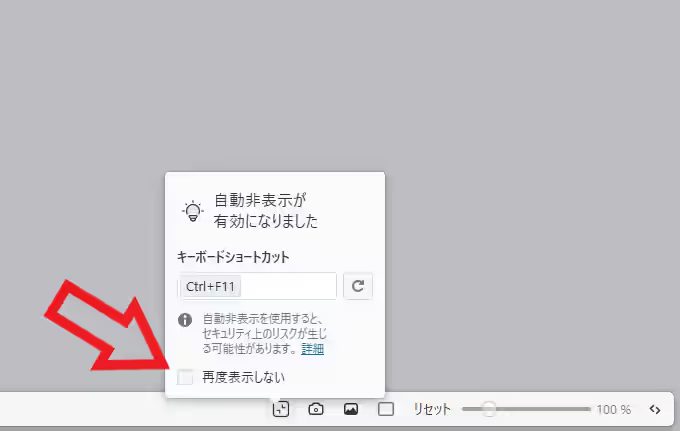
初期設定のままなら「UI の自動非表示を有効にする」のボタンはステータスバーに設置されているので、「自動非表示が有効になりました」のポップアップもウインドウの下部に表示されているはずです、ちなみに「UI の自動非表示を有効にする」のボタンがない場合はこのポップアップも表示されないようですので、ステータスバーは普段非表示にしていて「UI の自動非表示を有効にする」のボタンも設置していない場合は、この「自動非表示が有効になりました」のポップアップは見たことがないかも知れませんね、さてこの「自動非表示が有効になりました」のポップアップですが邪魔な場合はポップアップ内の「再度表示しない」をクリックするだけで大丈夫です、これで自動非表示をオンにしても表示されなくなります。
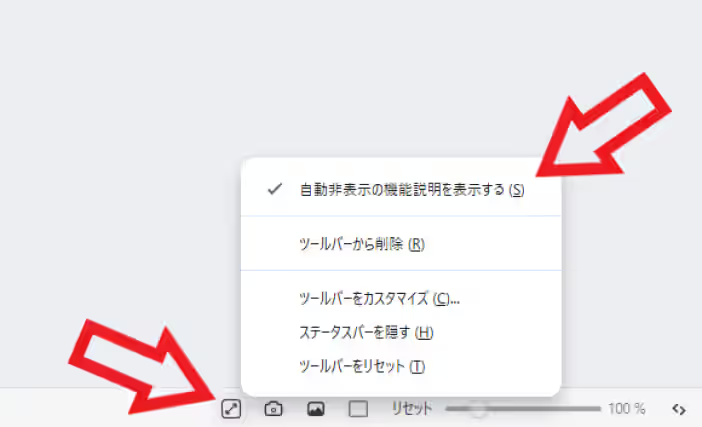
もしもう一度ポップアップを表示したくなった場合は「UI の自動非表示を有効にする」のボタンを右クリックして、メニューが開いたら「自動非表示の機能説明を表示する」をクリックしてください、これで自動非表示をオンにした時に「自動非表示が有効になりました」のポップアップが再度表示されるようになります。
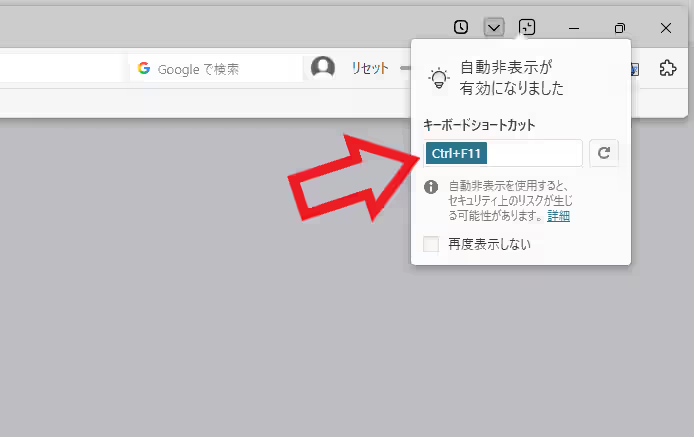
ちなみに「自動非表示が有効になりました」のポップアップからキーボードショートカットを変更する時は、ポップアップのボックスに表示されているショートカットキーをクリックで選択してから新しいショートカットをキーボードで入力しましょう。
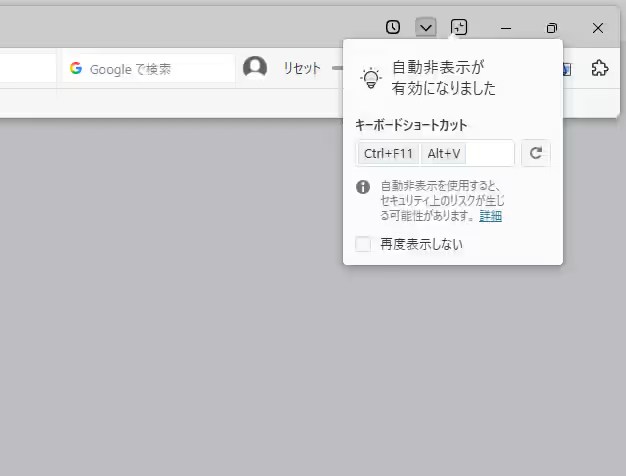
そのまま新しいキーボードを入力するとこのようにショートカットの変更ではなく追加になってしまうのでご注意ください。
コメント