
Ditto のコピー履歴の保存数って初期設定では「500」に設定されていてウインドウズ標準のクリップボードや他のクリップボード系のアプリと比べてもかなり多いんですよね、ただファイルをコピーした時の履歴はそのファイルのパスが残るだけですし、テキストのコピー履歴もコピーした文字が履歴として残るだけなので、500個の履歴を保存したとしてもストレージを圧迫するような大した容量にはならないんです、ただしスクリーンショットやウェブ画像などのコピー履歴は画像ファイルとしてそのまま保存されるので意外とストレージの容量も食っちゃいます、そこで前回ご紹介した「【Ditto】クリップボードに保存しておける履歴の数を変更しよう」の記事では、パソコンに保存されるコピー履歴の数を調整する方法をご紹介したのですが、保存される履歴の数は多いから減らしたくないという方もいらっしゃいますよね、そのような方はスクリーンショットやウェブ画像のような画像ファイルを Ditto のコピー履歴として保存しないように設定してみましょう、これならスクリーンショットを頻繁に撮るという方も保存する履歴の数は減らさないで済みます、ただし当たり前ですが画像ファイルの履歴が残らなくなるので、履歴からドラッグでして画像ファイルを貼り付けみたいな事もできなくなっちゃいますのでその点はご注意ください。

では画像ファイルがコピー履歴に保存されないようにしてみましょう、ちなみに今回ご紹介している画像は日本語化してあります、日本語化の方法は「【Ditto】クリップボードに保存しておける履歴の数を変更しよう」でご紹介しているのでこちらをご確認ください、まずはシステムトレイのアイコンを右クリックしてメニューから「オプション」をクリックします。

Option のウインドウが開いたら上部のタブバーから「対応形式」をクリックして。

左側のボックスから「CF_DIB」を選択してから右側の「削除」ボタンをクリック、左側のボックスの一覧から「CF_DIB」が消えましたか?、これでひとつ目の対応形式の削除は完了です。
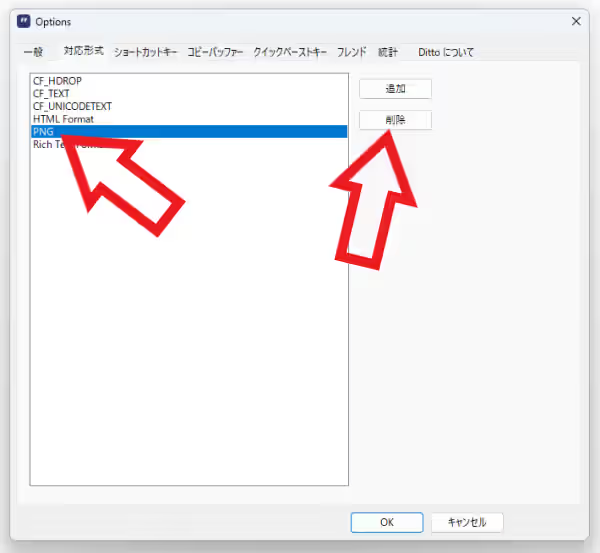
次も同じように左側のボックスから「PNG」を選択してから右側の「削除」をクリックして、左側のボックスから「PNG」を削除できたらウインドウ下部の「OK」ボタンをクリックしましょう。

これで画像ファイルは Ditto のコピー履歴に残らなくなりました、試しにパソコン画面のスクリーンショットを撮影したあとに Ditto の履歴を確認してみたのですが、このようにスクリーンショットのコピー履歴は保存されていませんよね。
「Ditto」のその他の使い方や設定などは↓の記事の下部にリンクをまとめてあります。


コメント