
こちらでは拡張機能の TWP – Translate で翻訳に使用する翻訳サービス(翻訳エンジン?)を変更する方法をご紹介します、すべて一括で同じ翻訳サービスを使っている訳ではなく「ページの翻訳に使用する翻訳サービス」「テキストの翻訳に使用する翻訳サービス」「テキスト読み上げサービス」の3種類の項目に分かれていて、この3種類それぞれで翻訳サービスまたは読み上げサービスを選択することができるのですが、選択できるのはまったく同じ翻訳サービスという訳ではないんですよね、例えば「ページの翻訳に使用する翻訳サービス」は3種類の翻訳サービスから、そして「テキストの翻訳に使用する翻訳サービス」は4種類の翻訳サービスから、最期に「テキスト読み上げサービス」は2種類の読み上げサービスから選択することが可能なんです、ちなみにどの翻訳サービスまたは読み上げサービスも初期設定はすべて「Google」に設定されています、ということで今回はこれらの翻訳サービスまたは読み上げサービスを Google 以外に変更する方法を確認してみたいと思います。
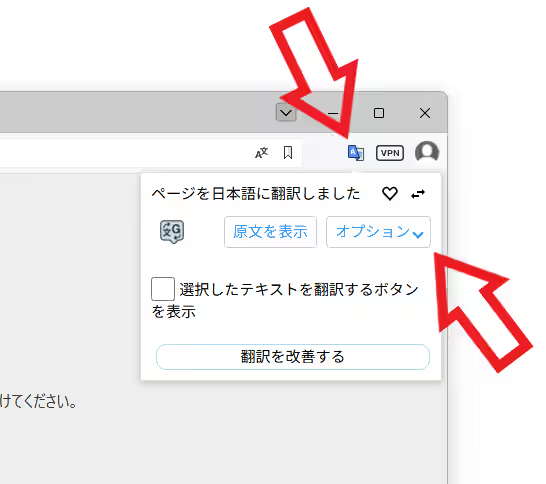
まずは TWP – Translate の設定画面を開きましょう、ツールバーの拡張機能のボタンをクリックしてメニューを開きます、拡張機能のメニューが開いたら「オプション」ボタンをクリックして。
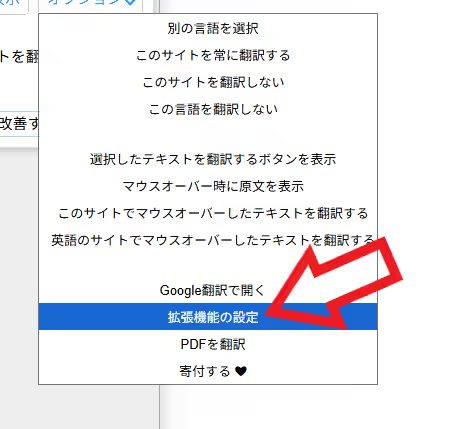
追加で開いたオプションのメニューから「拡張機能の設定」を選択してください。
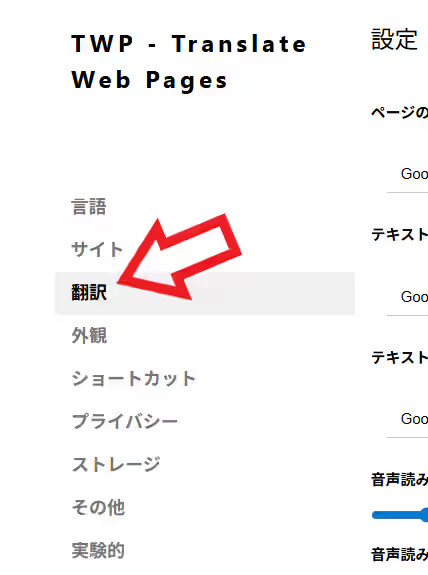
これで TWP – Translate の設定画面が新しいタブで開いたはずです、次に左端のメニューから「翻訳」を選択すると。
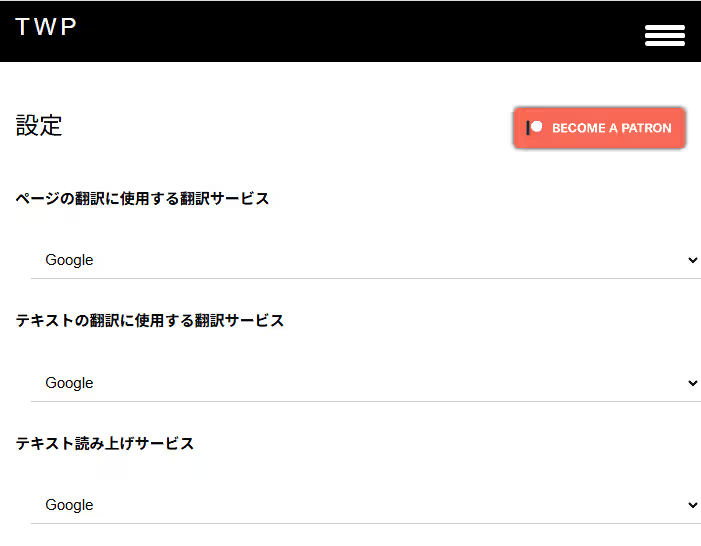
翻訳の設定ページが開くのでこちらの「ページの翻訳に使用する翻訳サービス」「テキストの翻訳に使用する翻訳サービス」「テキスト読み上げサービス」から、それぞれの翻訳サービスまたは読み上げサービスを変更してください。
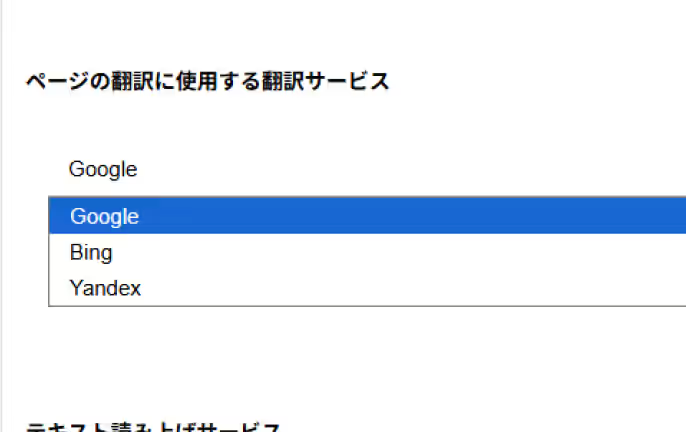
まず「ページの翻訳に使用する翻訳サービス」で選択できるのはこちらの3種類になります、ちなみにページの翻訳に使用する翻訳サービスとはそのタブで開いているウェブページ全体を翻訳する時に使う翻訳サービスの事ですね、あと冒頭でもお話した通り初期設定は「Google」になっています。
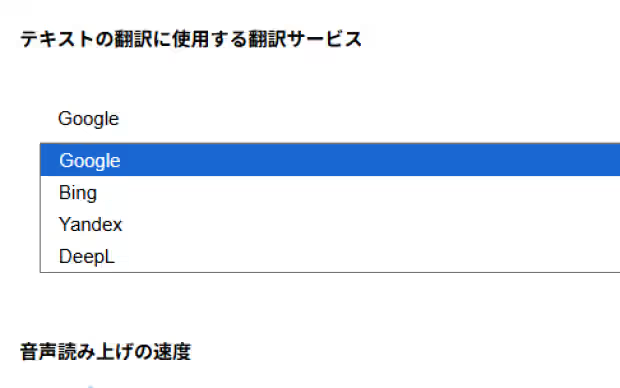
「テキストの翻訳に使用する翻訳サービス」は上の画像の4種類になるのですが、先ほどのページ全体の翻訳と比べて選択肢に「Deepl」がひとつ増えています、ちなみにテキストの翻訳に使用する翻訳サービスとは選択したテキストを翻訳する時に使う翻訳サービスの事です、こちらも初期設定は「Google」になっています。
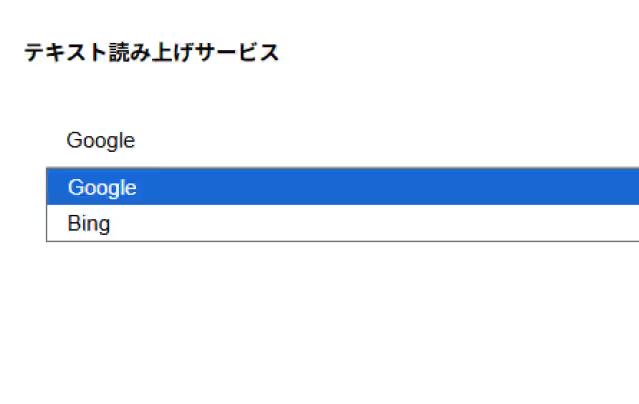
最期のテキスト読み上げサービスですがこちらは「Google」か「Bing」の二択ですね、そして初期設定はこちらも「Google」です。
「TWP – Translate」のその他の使い方や設定などは↓の記事の下部にリンクをまとめてあります。
コメント