
ブラウザで観覧中のウェブページに出てくるちょっとした外国語の単語を、日本語ではどういう意味なのかその場でパパっと調べたい、今回はそんな時に便利な TWP のマウスオーバーで外国語を日本語に翻訳する方法をご紹介します、ちなみにマウスオーバーとはマウスのカーソルをテキストやボタンなどに重ねる動作の事ですね、例えばデスクトップのショートカットファイルにカーソルを合わせるとリンク元のパスがツールチップで表示されますが、あれと同じように英語や中国語などの単語にマウスのカーソルを合わせると、その単語を日本語に翻訳したポップアップ(フローティングパネル)が開くようになる訳です、つまり翻訳したいテキストを選択して右クリックメニューから「選択したテキストを翻訳」をクリックする作業を、マウスのカーソルを翻訳したい単語に合わせるだけで良くなるんですよね。
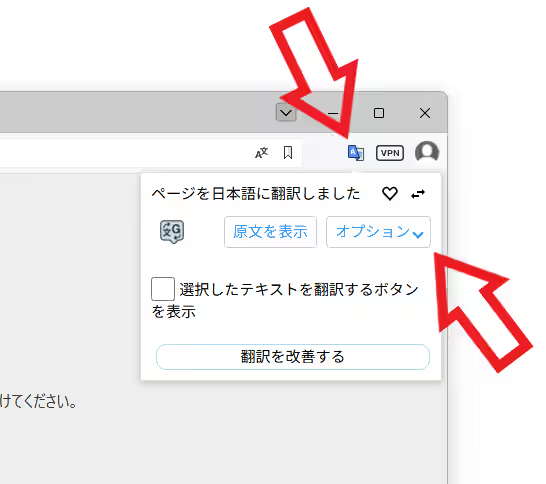
ではマウスオーバーで翻訳できるようにしてみましょう、まずはツールバーの拡張機能のボタンをクリックしてメニューを開いてください、TWP のメニューが開いたら「オプション」ボタンをクリックして。
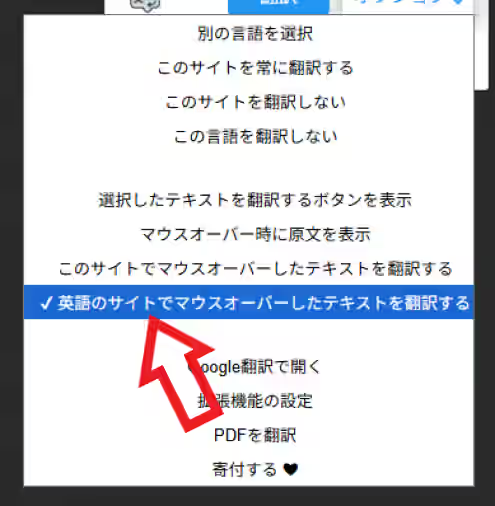
オプションメニューが開いたら「〇〇のサイトでマウスオーバーしたテキストを翻訳する」をクリックしてチェックマークを付けます、ちなみに〇〇にはその時に開いているサイトの言語名が入るのですが、例えば上の画像の時は英語のサイトを開いていたので「英語のサイトでマウスオーバーしたテキストを翻訳する」になっている訳ですね、これが日本語のサイトを開いている場合は「日本語のサイトでマウスオーバーしたテキストを翻訳する」となります、このように言語毎に設定が分かれているみたいなのでこの点は注意が必要ですね、「日本語のサイトでマウスオーバーしたテキストを翻訳する」にはチェックを付けたから日本語のサイトではマウスオーバーするだけで翻訳する事ができるけど、「英語のサイトでマウスオーバーしたテキストを翻訳する」にはチェックマークを付けていないから英語のサイトでは翻訳できないなんて事もあるので。
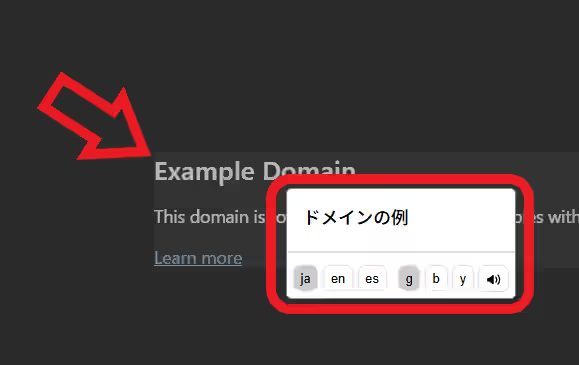
「〇〇のサイトでマウスオーバーしたテキストを翻訳する」をオンにしたら一度サイトを再読み込みしたあとに、マウスのカーソルをどれでも良いので適当なテキストに合わせてみてください、上の画像の翻訳のポップアップ(フローティングパネル)が開きましたよね。
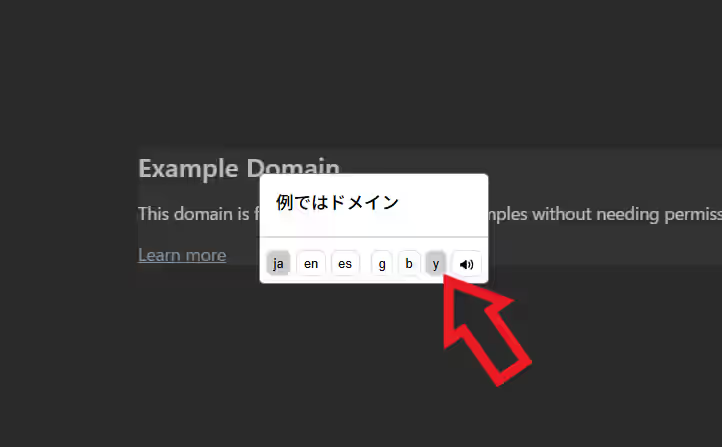
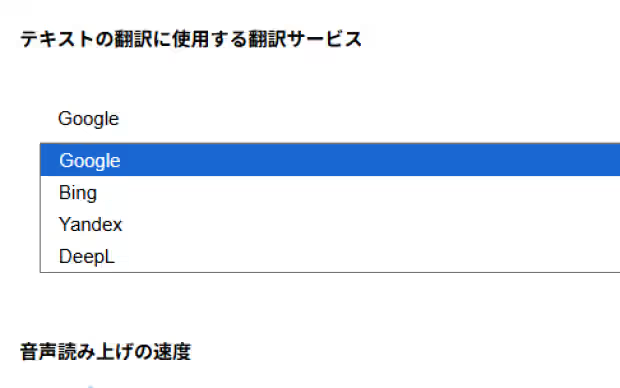
選択したテキストの翻訳と同じようにポップアップのボタンも使えます、試しに翻訳サービスを変更してみたのですが微妙な翻訳になっちゃてますね。
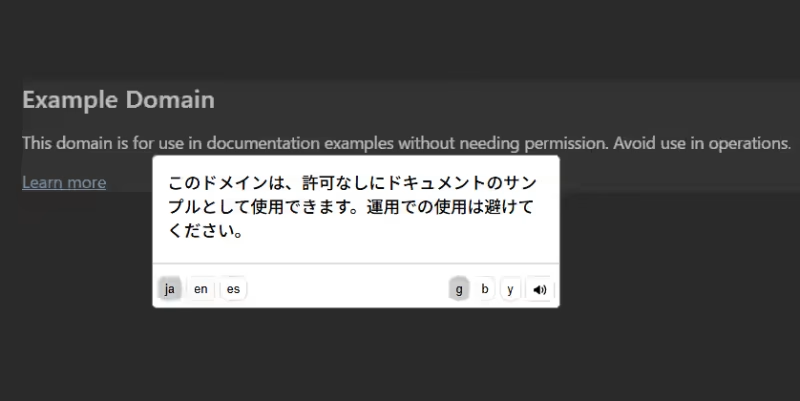
一段下の少し長文のテキストに合わせてもこの通りしっかりと翻訳できています。
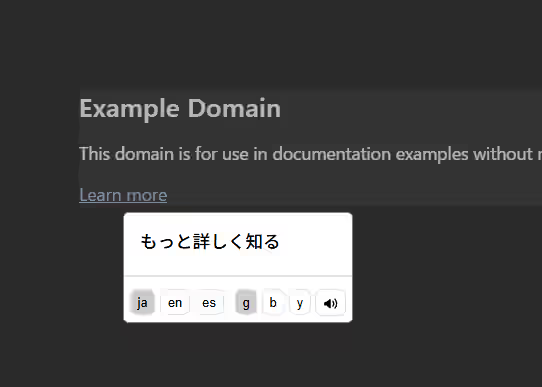
如何でしょうか、これって何て読むの?とか何のリンクだ?なんて時には結構便利そうな機能じゃないでしょうか?。
「TWP – Translate」のその他の使い方や設定などは↓の記事の下部にリンクをまとめてあります。
コメント