
TWP – Translate で「常に翻訳する言語」を登録するとその言語のサイトを開いた時にすべて自動で日本語に翻訳されますよね、例えば「常に翻訳する言語」に英語を登録すると英語のサイトはすべて自動で日本語に翻訳されるようになる訳ですが、中には英語のサイトでも翻訳しないで英語のままで表示して欲しいサイトなんかもあるのではないでしょうか?、毎回そのサイトを開く度に右クリックメニューやツールバーの拡張機能メニューとかから「原文を表示」をクリックして元の言語に戻すのは面倒ですよね、という事で今回は「常に翻訳する言語」に登録した言語のサイトでも自動で翻訳されないように、「翻訳しないサイト」にサイトのドメインを登録する方法を確認してみたいと思います、ちなみにほとんどのサイトは原文のままが良いけど少数のサイトだけを日本語に自動で翻訳したいという場合は、前回ご紹介した「常に翻訳するサイト」に登録するやり方の方がオススメですね。
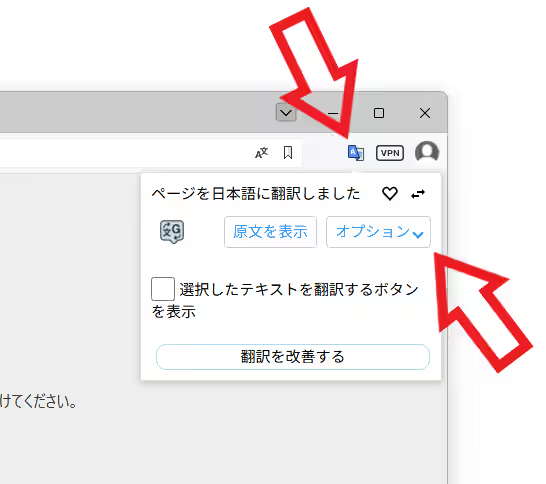
では「常に翻訳する言語」に登録してある言語のサイトでも、特定のサイトだけ自動で翻訳されないように「翻訳しないサイト」に追加してみましょう、まずはツールバーの拡張機能のボタンをクリックします、すると上の画像のように TWP のメニューが開くので「オプション」ボタンをクリックして。
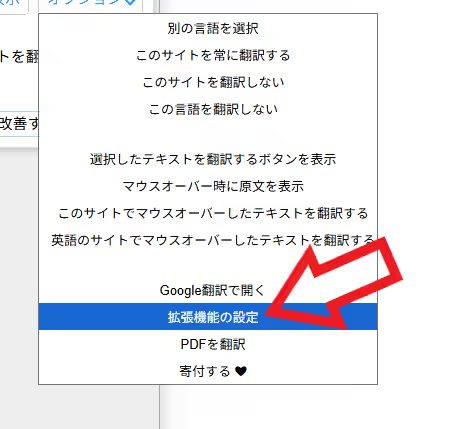
追加でオプションのメニューが開いたら「拡張機能の設定」をクリックしてください。
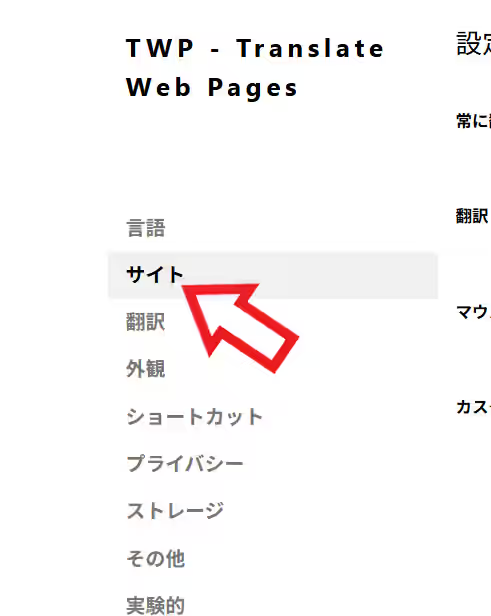
これで拡張機能の設定画面が新しいタブで開くので、左端のメニューからサイトを選択して。
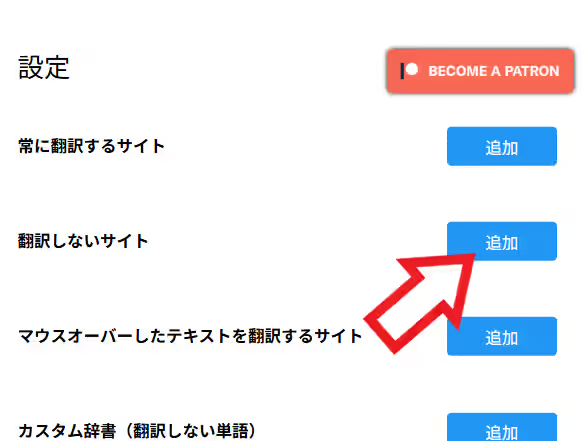
サイトの設定ページが開いたら「翻訳しないサイト」の項目を御覧ください、こちらに自動翻訳したくないサイトのドメインを登録しておくと、「常に翻訳する言語」に登録した言語のサイトだったとしても自動で翻訳はされなくなるんですよね、ちなみに「翻訳しないサイト」に登録したとしても手動(例えば右クリックメニューから日本語に翻訳をクリック)なら翻訳することはできますのでご安心ください、ではサイトのドメインを登録してみましょう、「翻訳しないサイト」の項目右側の「追加」ボタンをクリックすると。
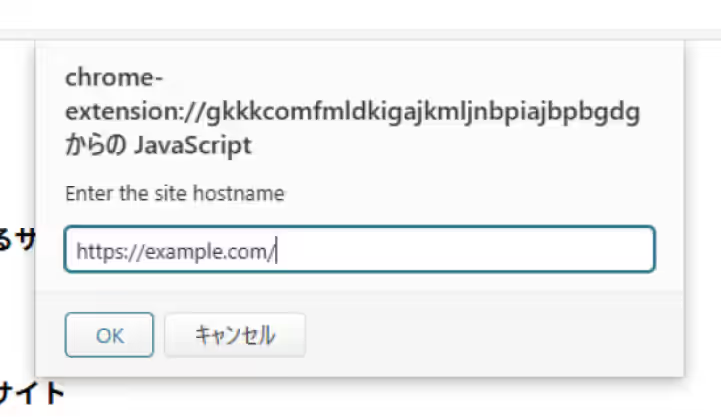
このような入力ダイアログが開くのでプロトコル(https://)やサブディレクトリを除いたサイトのドメインを入力します、例えばアドレスバーの URL をコピーしてそのまま貼り付けると上の画像のような感じになっちゃいますよね、この URL の最初や最期の部分は要らないので。
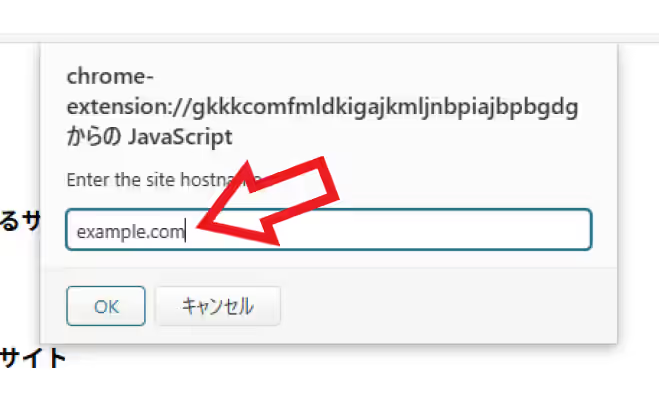
最初の「https://」と最期の「/」を省いてドメインだけにします、最期に「OK」ボタンをクリックすれば完了です、これでこのドメインのサイトは「常に翻訳する言語」に登録した言語のサイトだったとしても自動で翻訳はされなくなりました。
「TWP – Translate」のその他の使い方や設定などは↓の記事の下部にリンクをまとめてあります。
コメント