
Windows に標準で搭載されている画像編集ソフトの「ペイント」アプリですが、画像に文字を描く事ができる「テキスト」機能は搭載されています、でも文字に影を付けたり輪郭を付けるたいな機能はついていないので、色は変えられますが単色のノッペリした文字になっちゃうんですよね、ただちょっと工夫すれば手動で文字の影を付けることはできるんです、やり方は簡単で同じ文字を少しずらして重ねるだけ、例えばまず最初に「黒色」で文字を描きます、この黒色の文字が影になる訳ですね、次に色を変えて先ほどの黒色で描いた文字と同じ文字を描きます、あとはこの文字を先ほどの黒の文字と少しずらして重ねるように配置すると、あとから重ねた文字が手前に来て最初の黒い文字が影になるというわけです、ちょっと無理矢理な感じは否めませんが単色のノッペリとした文字より大分マシになったのではないでしょうか、ちなみに最初から影や輪郭が付いているフォントを導入したり、3Dっぽい立体型のフォントを導入して使うという手段もありますね。

ではテキストをふたつ重ねて文字に影を付けてみましょう、まず上部のツールバーから「テキスト」ツールを選択してください、アルファベットの「A」のマークのボタンをクリックですね。

次に文字を描くわけですが最初に描くこちらのテキストが文字の影になるので今回は「黒色」を選択してみます、文字の色を黒にしたい場合は影っぽい「灰色」とかが良いですね、勿論明るい色を選んで明るい色の影をつけるのも有りです、文字を入力したらテキスト枠(点線の囲い)の外をクリックして文字の入力を確定してください。

次に上部のツールバーの「色」から次に描く文字の色を選択しましょう、先ほどの文字が影になるのでこちらで選ぶ色が文字本体の色になるわけですね、こちらでは赤色を選択してみます。
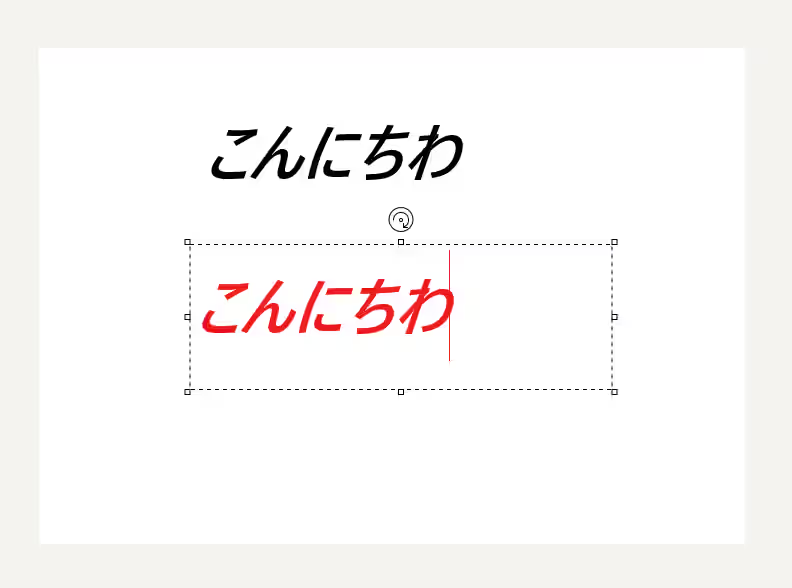
色を選択したら先ほどの文字の近くに同じ文字を描くのですが、この時フォントの種類やサイズ、テキストスタイル(太字、斜体など)は変更せずに先ほどの文字を描いた時とまったく同じ状態で文字を描きましょう、要はテキストツールバーの内容を変更しなければ大丈夫です、これで色だけ違うまったく同じ文字が描けました。

あとは最初に描いた文字と少しだけ位置をズラして重ねるように位置を合わせればこのように手動で文字の影を作ることができます、影になる文字が少し右側または少し右下になるように重ねると文字の影っぽい感じになりますね、ちなみにテキストの位置はテキスト枠(点線の囲い)をドロップ(カーソルを線に合わせてマウスの左ボタンを押したままマウスを移動)して調整することができます、初期設定ではテキストの配置が「左揃え」に設定されていると思いますので左端の線を左右にドロップで文字を左右に、上端の線を上下にドロップで文字を上下に動かす事ができるはずです。


コメント