
前回の「パソコンの日本語入力中に文字を変換する前にスペースを挿れる方法」の記事では、パソコンで日本語を入力中に「Ctrl + Space」を使って文字を変換せずにスペースを挿れる方法をご紹介しました、例えば「まいくろそふとえっじ」を「まいくろそふと えっじ」とスペースを挟んで入力してから変換したいけど、スペースの位置で普通に「Space」キーを入力してしまうとそのまま変換してしまうのでスペースを入力できません、そこで前回ご紹介した「Ctrl + Space」を使えば変換せずにスペースを入力することができるのですが、今回はこの「Ctrl + Space」をもっと入力しやすいように「無変換」キーひとつで入力できるように Microsoft IME をカスタマイズしてみたいと思います、「無変換」キーって何に使うの?という方や「F7」とか「F8」を使うからまったく使っていないという方で、日本語の入力中にスペースをよく使うという方は是非試してみてください。
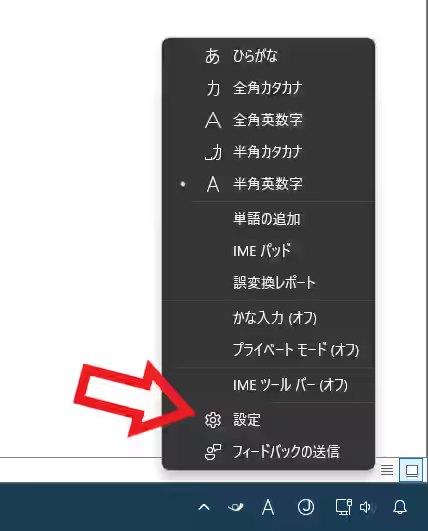
まず最近の Microsoft IME では設定項目が無いので以前のバージョンに戻します、一度アンインストールして再インストールとかではなくスイッチをオンにするだけなのでご安心ください、また既に以前のバージョンの Microsoft IME を使っている方はこの作業は不要ですので省きます、まずはシステムトレイの「あ」や「A」の文字のアイコンを右クリックしてメニューから「設定」をクリックしましょう。

Windows の設定アプリのウインドウが開き「Microsoft IME」の設定ページが開いたら「全般」を選択して。

全般の設定ページが開いたら「互換性」の項目の「以前のバージョンの Microsoft IME を使う」のスイッチをオンにてください、これで細かい設定ができる以前の Microsoft IME を使う準備が整いました。

「以前のバージョンの Microsoft IME を使う」のスイッチをオンにしたら、もう一度システムトレイのアイコンを右クリックしてメニューから「プロパティ」を選択します。
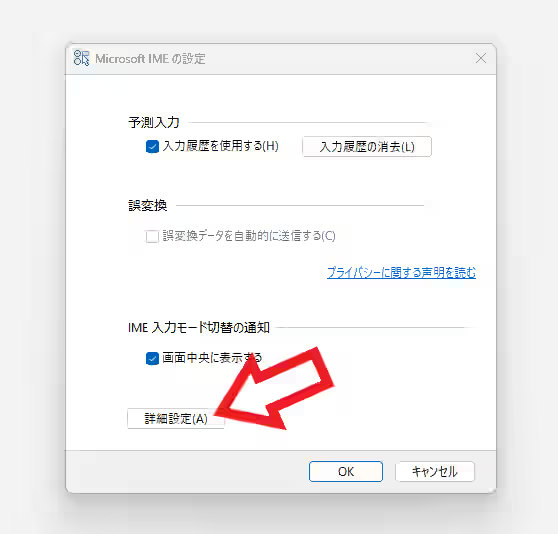
「Microsoft IME の設定」のウインドウが開くので「詳細設定」ボタンをクリックして。

「Microsoft IME の詳細設定」のページが開いたら「編集操作」の項目の「変更」ボタンをクリックしましょう。
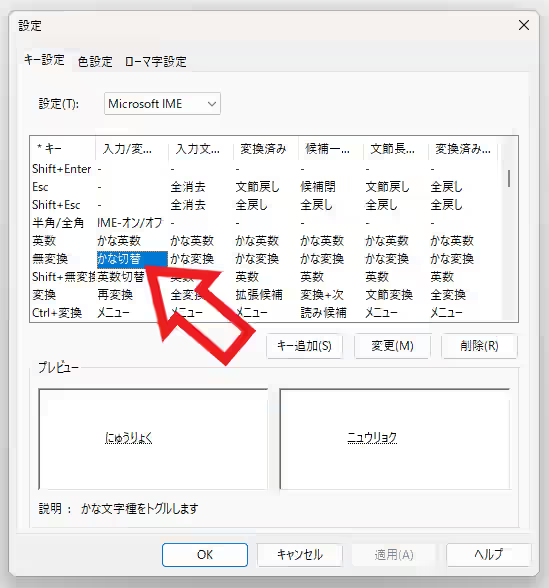
キー設定の画面が開いたら左端の列から「無変換」を探し、その右隣の「かな切替」をダブルクリックして一覧から「半角空白」を選択します。

あと同じように無変換の右側の列を同じように「半角空白」にすれば設定完了ですね、これで日本語入力中にスペースの左隣の「無変換」キーをひとつ押すだけで、入力中の文字を変換せずにスペースを入力することができるようになりました。


コメント