
前回の「【Chrome】ネット上の PDF を Google ドライブに保存」の記事でご紹介しましたがウェブブラウザの Chrome って観覧中の PDF を Google ドライブに直接保存することができるんですよね、クラウドに PDF を保存しておく事でスマホやパソコンなど色々なデバイスで読むことができるので、ローカルに一度 PDF をダウンロードしたあとにクラウドにアップロードという作業を省けてオススメなのですが、ではブラウザの Edge では同じ事はできないのかというと似たような事はできます、という事で今回は Edge で観覧中の PDF を OneDrive に保存する方法を試してみましょう、ちなみに OneDrive を使うのでアプリをパソコンからアンインストールしていたりスタートアップをオフにしていると使えません、また Chrome の PDF 保存の方が使い易いと思うのでワンドライブの同期やポップアップが面倒という方は Chrome で Google ドライブに保存するやり方をオススメします。

まずは Microsoft Edge で OneDrive に保存したい PDF のページを開いてください、次に画面の右上をご覧頂くとフロッピーのアイコンのボタンがあるのでこちらのクリックすると。

上の画像のような「名前を付けて保存」のウインドウが開くので、ナビゲーションウインドウ(左端のメニュー)から OneDrive を選択して「保存」ボタンをクリックしましょう。

これで OneDrive のマイファイルを確認すると保存した PDF が保存されていますね。
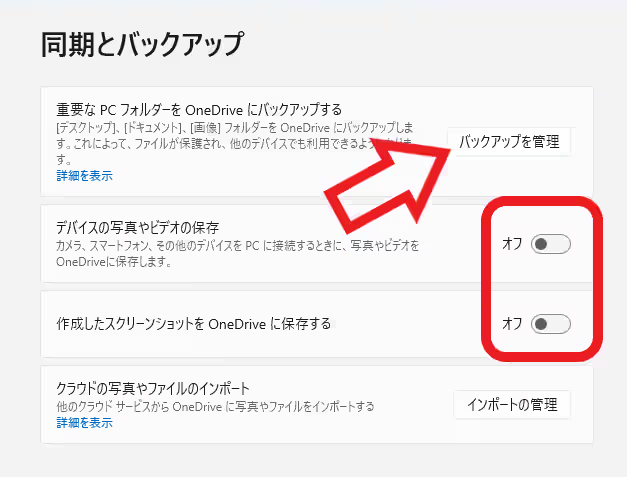
もしこの方法を使いたいけど OneDrive の同期が面倒という場合は同期のスイッチを片っ端からオフにすると良いです、システムトレイの OneDrive のアイコンを右クリックして「設定」を選択してウインドウを開き、「作成したスクリーンショットをOneDrive に保存する」「デバイスの写真やビデオの保存」のスイッチをオフにして、「バックアップ管理」のボタンをクリックしたら。

個人用フォルダーのすべてのスイッチをオフにする、これで最小限の動作に留めることができると思います、OneDrive は使用したくない!という方は PDF の保存は Chrome を使うのが良いかも知れませんね、Chrome に Google アカウントでログインするだけでよいので正直あちらの方が簡単で使いやすいと思います、Google 提供の「Google ドライブに保存」の拡張機能が使えればよかったのですが、この拡張機能ってインストールはできるけど今はまともに動かないですしね。


コメント