
YouTube の動画の URL を「メモ帳」のアプリに貼り付けて mpv.net の再生リストを作る方法を以前に こちら の記事でご紹介しましたが、まずブラウザで再生リストに登録したい動画のページを開いてアドレスをコピー、そのあとメモ帳にコピーしたアドレスを貼り付けて改行、そして次の行に次に登録したい動画のアドレスを貼り付けるの繰り返しでしたよね、今回はメモ帳のアプリの代わりにサクラエディタというテキストエディタを使って、もっと楽に再生リストを作る方法をご紹介してみたいと思います、具体的には「URL をコピー → メモ帳に貼り付け」という作業をドラッグだけで良いようにしてみましょう、ちなみにメモ帳のアプリでも良いのですが、メモ帳にはウィンドウを手前に固定する機能がないのでブラウザのウィンドウのうしろに隠れたり、ドラッグで貼り付ける時にふたつの動画の URL が繋がったりしてちょっと面倒なんですよね。
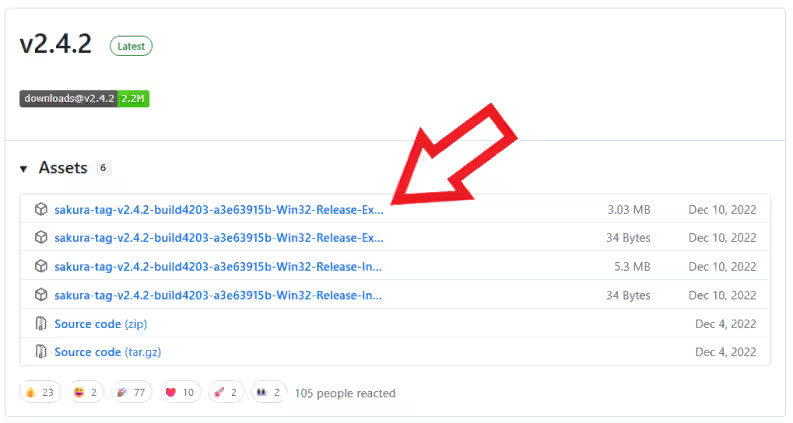
まずは こちら のリンクを開いてサクラエディタをダウンロードしましょう、サクラエディタは既にインストール済み!という方はこの工程は飛ばしてください、今回はポータブル版のサクラエディタをダウンローしますが、名前の最後が「Exe.zip」となっているのがポータブル版のサクラエディタですね、そして名前の最後が「install.zip」になっているのはインストール版のサクラエディタです、ちなみにどちらのサクラエディタでも構いません、名前が長すぎて途中までしか表示されていないのでカーソルをリンク(青い文字)に合わせて、ウィンドウの左下に表示されるファイル名を確認しましょう。
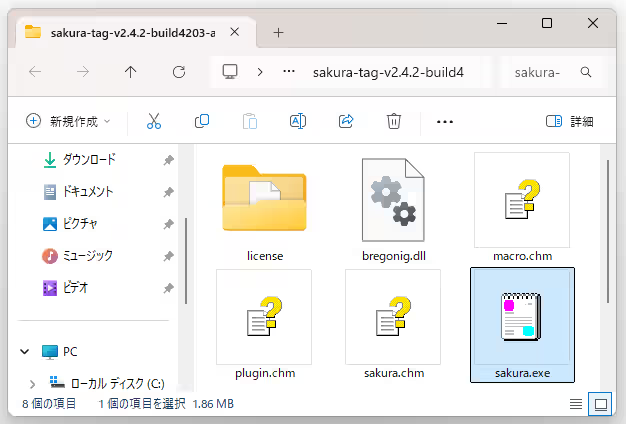
ダウンロードしたファイルは圧縮ファイルなのでまずは解凍します、ファイルを右クリックしてメニューから「すべて展開…」を選択ですね、解凍したフォルダーの中の「sakura.exe」ファイルを開いてサクラエディタを起動してください。
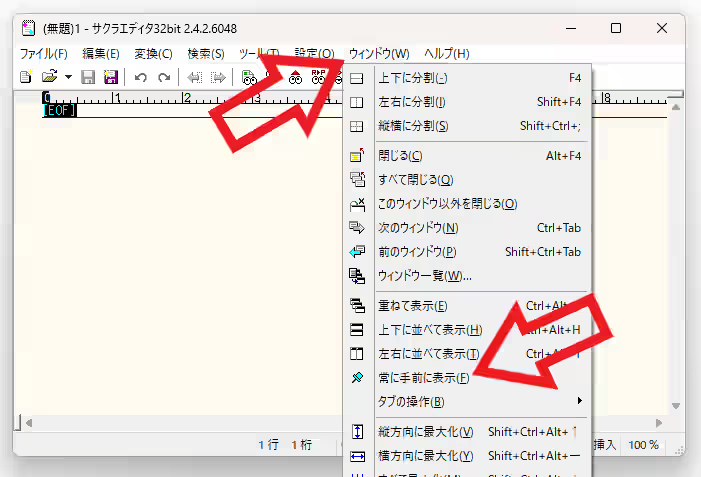
サクラエディタが起動したら上部メニューの「ウィンドウ」をクリック、次にメニューから「常に手前に表示」をクリックしてオンにしておきましょう、これでブラウザのウィンドウの裏にサクラエディタのウィンドウが隠れなくなります。
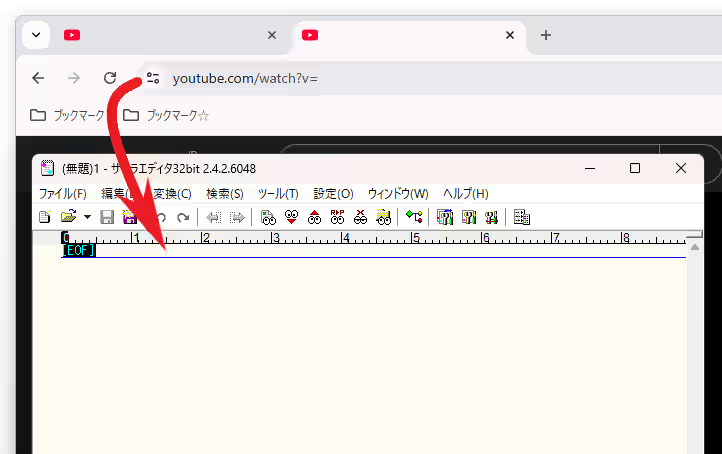
あとは Edge や Chrome などのブラウザで動画のページを開き、アドレスバーの左端のマークをサクラエディタの編集箇所にドラッグ&ドロップしてください、まずはカーソルをアドレスバーの左端のマークに合わせてマウスの左ボタンを押しっぱなしにして、カーソルをサクラエディタの編集箇所まで移動したらマウスの左ボタンを離す、これで OK ですね。
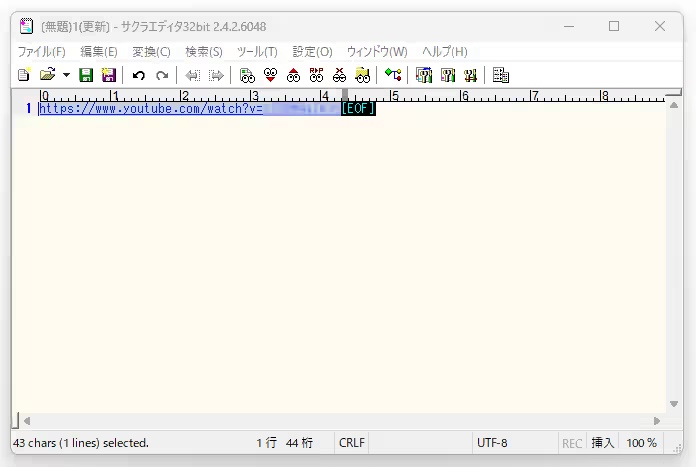
するとこのように URL をサクラエディタに貼り付けることができました、ただ上の画像のように貼り付けた URL が青く選択された状態になっているので、貼り付けたこのサクラエディタの編集箇所を一回だけ左クリックしてみてください、青いのが取れましたよね、あとは「Enter」キーを入力して改行し、先ほどまでと同じ手順で次の動画の URL をドラッグで次の行に登録していきます、この作業の繰り返しですね。
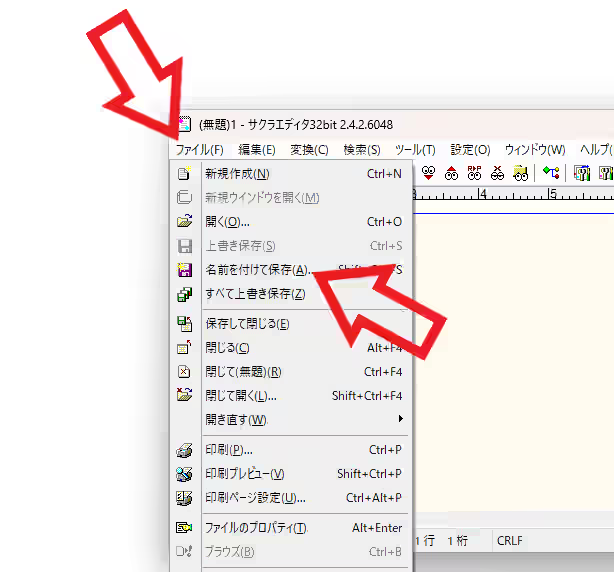
URL のリストが完了したら左上のメニューから「ファイル」をクリックして「名前を付けて保存」を選択、そしてファイル名の最後を「.m3u」に変更してから保存ボタンをクリックすれば再生リストの完成です。
「mpv.net」のその他の使い方や設定などは↓の記事の下部にリンクをまとめてあります。

コメント