
ピクチャインピクチャというパソコンで別の作業をしながら動画も視聴できる「ながら見」に最適の機能を知ってますか?、例えばファイルの整理をしたりネットサーフィンしたりしながらミニウィンドウ(サイズは調整可能)でユーチューブなどのネット動画を視聴したりする事ができるんですよね、そしてウェブブラウザってネットの動画だけではなくパソコンに保存されているローカルファイル(動画ファイル)も再生することができるんです、そしてこの動画ファイルを再生するのに私がオススメするブラウザが Firefox なんですよね、1つ目の理由はミニウィンドウに表示されるコントロール系の UI(「シークバー」や「戻る」「進む」などのボタン)が豊富なのでマウスで操作がしやすい、そして2つ目の理由は再生できる動画ファイルの種類が多いような気がする事でしょうか、例えば Edge や Chrome などの Chromium ベースのブラウザでは再生できなかった動画ファイルが、Firefox だと普通に再生できたなんて事も多いんですよね。
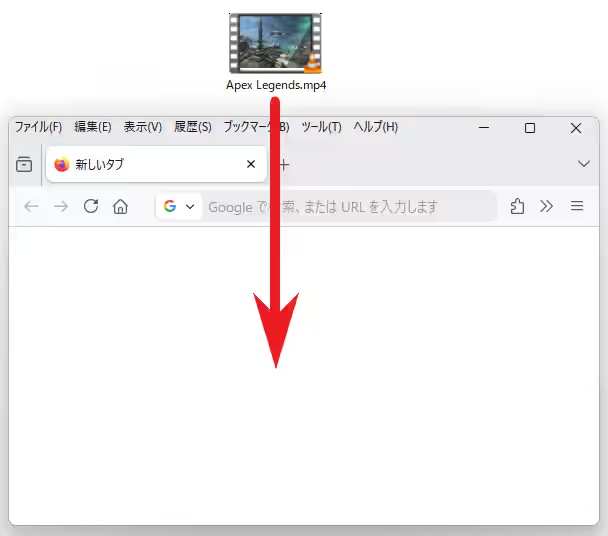
では Firefox でパソコンに保存されている動画ファイルをピクチャインピクチャで再生してみましょう、まずは Firefox を開いて対象の動画ファイルを Firefox のウィンドウ内にドラッグ&ドロップしてください、カーソルを動画ファイルに合わせたらマウスの左ボタンを押しっぱなしにしてカーソルをウィンドウまで移動したらマウスの左ボタンを離す、これで動画ファイルを再生することができました、例えば「.mkv」形式の動画ファイルだと構成によっては Chrome とかで再生できない事もあるのですが、その動画ファイルを Firefox で試してみると普通に再生できたりする事が多いんです。
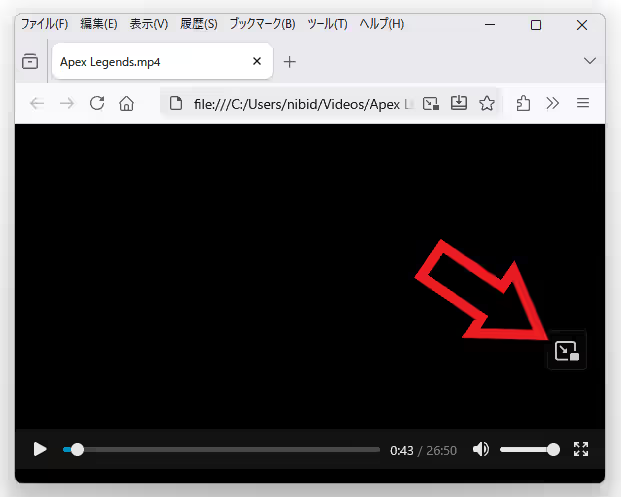
次に再生中の動画にマウスのカーソルを合わせます、すると動画の右側のあたりにピクチャインピクチャのボタンが表示されますので、こちらをクリックすると動画をピクチャインピクチャのミニウィンドウで表示する事ができます、このボタンをクリックするだけ簡単にピクチャインピクチャを開けるのも Firefox がオススメ理由のひとつですね。
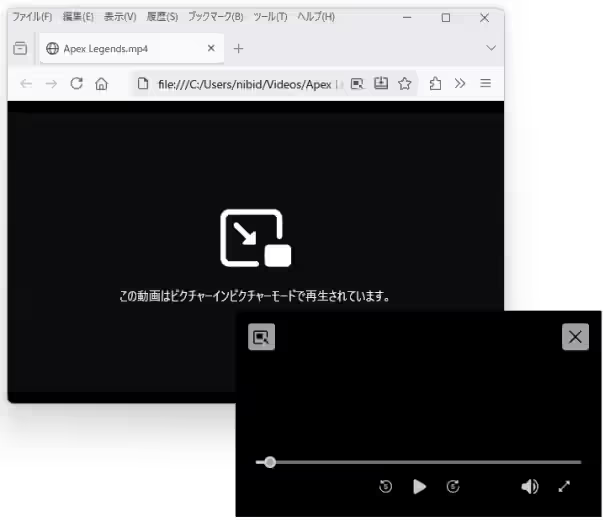
こんな感じでブラウザのウィンドウとは別にピクチャインピクチャのミニウィンドウを開くことができました、ウィンドウの位置はドラッグで自由に移動する事ができますし、サイズも通常のウィンドウと同じように枠にカーソルを合わせればドラッグで調整可能です、手前に固定されているので他のウィンドウのうしろには隠れません。

そしてこちらが Firefox でローカルファイルをピクチャインピクチャで再生した時のコントロールボタンです、シークバーがあるので再生位置も自由に移動することができますよね、また動画の再生時間が長いとシークバーではちょっと移動しただけで飛びすぎたりしますが、進むと戻るのボタンがあるのでそこも安心です、他のブラウザだと大分シンプルな感じになってしまうのですが、これだけボタンが豊富だとマウスでの操作がしやすいですよね、ちなみにピクチャインピクチャ風でも良いなら動画プレイヤーの mpv.net もオススメです。
コメント