
Vivaldi のバージョン 8.0 へのアップデートで「レイアウトプリセット」が追加されました、レイアウトプリセットとは「タブバー」や「アドレスバー」や「パネル」などの配置のパターンの事で、分かりやすく言ってしまうと「ブラウザの見た目」を簡単に変更する事ができる機能ですね、六種類のレイアウトプリセットが用意されていてワンクリックでそのスタイルに変更することができます、このレイアウトプリセットはブラウザをインストールする時に選ぶ事ができますし、ブラウザをインストール済みの場合でも設定の「外観」からレイアウトを変更する事が可能です、ちなみにレイアウトプリセットの一覧を確認すると「自動保存しました 日付と日時」というレイアウトがありました、自分で作成した好みのレイアウトはこんな感じで自動で保存されるみたいですね、なので「レイアウトプリセット」を試して元に戻せなくなったら困る!という方も安心して試せそうです、ただしこれはあくまでも私の場合はそうだったというだけのお話なので、「レイアウトプリセット」を変更する前に自前のレイアウトが保存されているかも念の為に確認しておいてください。

こちらが Vivaldi をインストールする時に表示されたレイアウトの選択画面ですね、「お好みのスタイルを選んでください」という画面が開くので「シンプル」「ベーシック」「縦左」「縦右」「UI の自動非表示」「下」の六種類から選択する事ができます、もしよく見かけるタイプのブラウザが良いのであれば「シンプル」か「ベーシック」を選びましょう、縦のタブバーが良い場合は「縦左」か「縦右」を選択してください、「下」はタブバーやアドレスバーなどがウインドウの下端に表示されるので中々独特な見た目をしています、「UI の自動非表示」はユーザーインターフェースが自動で隠れる機能がオンになりアドレスバーやタブバーが右側のサイドバーに集約された感じになりますね、こちらはあとで簡単に別のレイアウトに変更する事が可能なのでインストール時は適当に選んでも大丈夫です。

では既にインストール済みの Vivaldi でレイアウトプリセットを変更してみましょう、まずは設定画面を開きます、ウインドウ左上の「V」のボタンをクリックしてメニューから「設定」をクリックしてください、メニューバーを開いている場合は「ツール」→「設定」の順にクリックですね、ちなみにキーボードの「Ctrl + F12」のショートカットキーでも開けます。

「Vivaldi 設定」のウインドウが開いたら左端のメニューから「外観」をクリックして、外観の設定ページが開いたら「レイアウトプリセット」の項目をご覧ください、先ほどのインストール画面にでていた六種類のプリセットが並んでいますのでクリックするとスタイルを切り替えることができます。

ちなみにその六種類とは別に「自動保存しました」というプリセットもありました、こちらは元々自分でカスタマイズしていた配置がプリセットとして保存されているのだと思います、ちなみにこのプリセットを削除したりまたは新しく今の状態を保存するボタンなどは見当たりません。
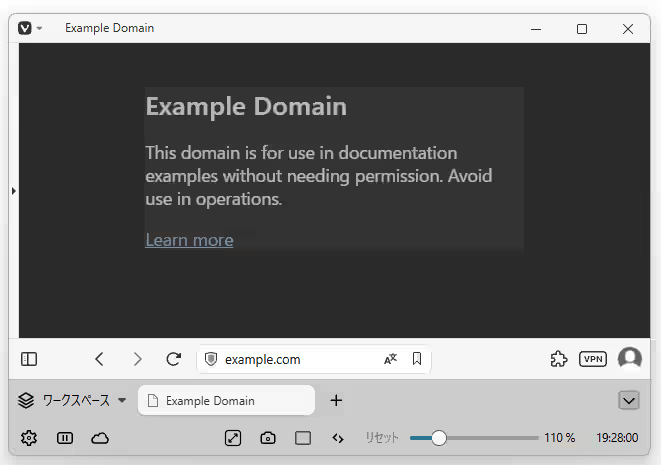
簡単に元の配置に戻せそうだったので用意されている6種類のプリセットも試してみたのですが、「縦左」や「縦右」の垂直タブバーも意外と使いやすそうな気がします、ただ「下」のレイアウトは普通の上に配置されたユーザーインターフェースに慣れすぎているのか自分にはちょっと合いませんね。


コメント