
Windows のパソコンで日本語入力中に「Ctrl + Space」を使うと文字を変換せずにスペースを挿れることができます、例えば「まいくろそふと えっじ」と入力してから変換したくても「まいくろそふと」のあとにキーボードの「Space」キーを入力してしまうと、スペースが入力されるのではなく「まいくろそふと」の文字が変換されてしまいますよね、そこで「Ctrl + Space」を入力する事で文字を変換せずにスペースを入力することができるのですが、「Ctrl + Space」の使用率が高い場合は「無変換」キーだけで同じ事ができたらもっと楽だと思いませんか?、無変換キーって他のキー(F6、F7、F8)で代用する事が可能なので使っていない方も多いと思いますし、そういう意味では「Space」キーで代用できるので「変換」キーでも良いですね、どちらもスペースキーの隣にあって覚えやすいですし、という訳で今回は「Google 日本語入力」のキー設定をカスタマイズして「無変換」キーだけで半角スペース入力できるようにしてみたいと思います。

では Google 日本語入力のキー設定を変更してみましょう、まずはパソコンの画面右下のシステムトレイの「あ」や「A」のボタンを右クリックして、Google 日本語入力のメニューが開いたら「プロパティ」を選択してください。

「Google 日本語入力 プロパティ」のウインドウが開いたら「一般」タブの「キー設定」という項目を探して、こちらの「キー設定の選択」という項目の右側に「編集」というボタンがあるのでクリックしましょう。
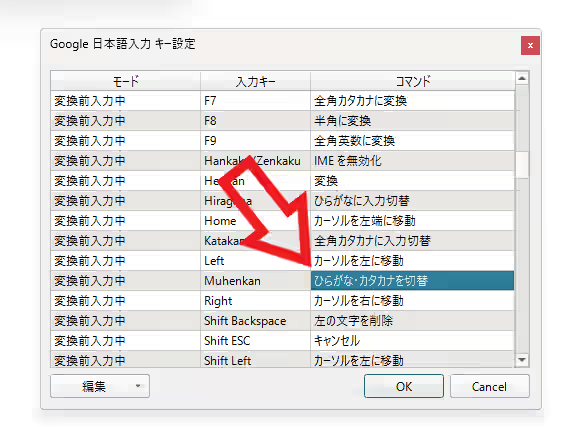
これで「Google 日本語入力 キー設定」の画面が開きましたよね、この中から「モード」が「変換前入力中」、「入力キー」が「Muhenkan」の列を探してその右側の「コマンド」をダブルクリックするとドロップダウンメニューが表示されるので、もう一度クリックしてコマンドの一覧を開いて。

その中から「半角空白を入力」を選択してください。

上の画像のように左から順にモードが「変換前入力中」、入力キーが「Muhenkan」の右側のコマンドが「半角空白を入力」になっていたら大丈夫です、最期に「OK」ボタンをクリックして設定を適用したら完了ですね、これで「無変換」キーだけで「Ctrl + Space」と同じように文字を変換せずにスペースが打てるようになりました、ただ無変換キーの設定を変更したので当然ですが元々の無変化キーの使い方はできません、その点はご注意ください、ちなみに一回入力すると「全角のカタカナ」に、もう一回入力すると「半角のカタカナ」に、更にもう一回入力すると「ひらがな」に戻るというのが本来の無変換キーの機能ですね。


コメント