
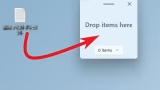
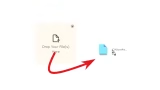
アプリのミニウインドウにファイルをドラッグでポイポイっと登録しておいて、ミニウインドウからコピーしたい場所にポイっとドラッグすると登録したファイルをまとめてまたは個別にファイルをコピーする事ができる、そんな感じのドラッグ操作でお手軽にファイルのコピーができるアプリを探していて見つけたアプリのひとつが今回ご紹介する「Ditto」です、今までいくつかのアプリをご紹介してきましたが一番便利だなっと感じたのは多機能な「Dropshelf」でした、ファイル以外にもテキストにも対応していてドラッグで登録→ドラッグで貼り付けもできますし、ウェブリンクの場合はドラッグで登録するとドラッグでアドレスを貼り付ける事ができたりするんですよね、でも有料のプロ版じゃないとドラッグでアイテムを登録する時に3秒の制限があり待たないと登録する事ができません、使ってみた感じ3秒の待ち時間はほとんどデメリットにはならなかったですしプロ版も高くはないので購入でもよいのですが、同じようにファイル以外のドラッグで貼り付けみたいな操作にも対応していて、尚且つ完全に無料なアプリとかもあるのでは?っと探していて見つけたのがこの「Ditto」になります、本来はコピーした履歴を管理するクリップボード用のアプリなのですが、履歴をドラッグでコピーしたり貼り付けたりする事ができるので同じような使い方もできちゃうんです。

まずは「Ditto」をパソコンにインストールしましょう、Microsoft ストアからインストールする事ができます、ウインドウズに最初からインストールされているストアアプリを開いたら上部の検索ボックに「Ditto」と入力してあとは「入手」ボタンをクリックするだけですね、インストールが完了したら「開く」ボタンをクリックして起動してください。

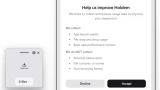
もし上の画像のようなエラー画面が表示されて「Ditto」が起動しない場合は、必要なツールがパソコンにインストールされていない状態ですので。

こちら の Microsoft のページから「Visual C++ 再頒布可能パッケージ」をダウンロードしてパソコンにインストールしましょう、これで「Ditto」が起動するはずです。

では「Ditto」からコピー先にファイルをコピーしてみますね、まず「Ditto」は冒頭でもご説明した通りコピーの履歴を管理するクリップボード用のソフトです、なので今までご紹介したドラッグでコピー系のアプリのようにコピーしたいファイルをドラッグで登録する訳ではありません、ですのでまずはコピーしたいファイルを選択してコピーしましょう、ということで試しに上の画像の4個のテキストファイルを全部選択した状態でコピーしてみますね。

すると「Ditto」のコピー履歴に選択した4個のファイルの履歴が登録されました、あとはこの履歴をコピーしたい場所にドラッグすると。

このように履歴のファイルをドラッグした場所にコピーする事ができるんですよね、ちなみにコピーした元のファイルは履歴ドラッグ後もそのまま残っていますし、ドラッグした履歴もそのまま残っているので同じ履歴を使い回すことも可能です、「Dropshelf」系のアプリと比べてもドラッグで登録する作業がコピーになっただけなので操作がそんなに難しくなったり面倒になった訳でもありませんよね、右手のマウスで選択して左手の「Ctrl + C」でコピーすればむしろドラッグ操作だけよりも素早く登録できます、もし片手だけでずぼらモード?で操作したい場合はファイルの選択もコピーもマウスだけでできますしね。
【Ditto】履歴からドラッグでファイルをコピーする
【Ditto】覚えておくと使いやすくなる便利な基本操作方法
【Ditto】テキスト(文字)もドラッグで貼り付けができる
【Ditto】ウェブリンクもドラッグでURLの貼り付けが可能
【Ditto】ウェブリンクをコピーするのに便利な方法
【Ditto】ウェブページの画像もコピーしてドラッグで貼り付け
【Ditto】クリップボードに保存しておける履歴の数を変更しよう
【Ditto】サイズ制限で大きな容量の画像ファイルは履歴に残さない
【Ditto】画像の履歴は保存されないよう制限をかける
【Ditto】対応形式を追加して履歴に保存される種類を増やす
類似のアプリ↓


コメント