
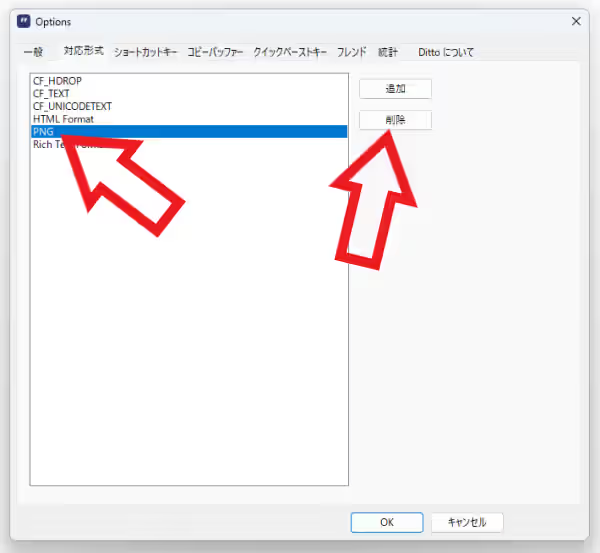
こちらでは Ditto の設定で対応形式を追加して履歴に保存される種類を増やす方法を確認してみましょう、例えば「【Ditto】画像の履歴は保存されないよう制限をかける」の記事ではスクショやウェブ画像のコピー履歴を保存しないようにする方法をご紹介しましたよね、これはスクリーンショットやウェブ画像の履歴はファイルのパスやコピーしたテキストが保存されるのではなく、画像ファイルそのものが履歴として保存されるので大量の履歴が残るとそれだけそこそこのストレージの容量を圧迫してしまうからです、特に Ditto は保存される履歴の数が他のクリップボード用のアプリと比べてもかなり多いですからね、そこで画像ファイルの履歴が残らないように「CF_DIB」と「PNG」を前回の記事では対応形式から削除した訳ですが、今回ご紹介するのはこの逆で対応形式を追加して今までは履歴として保存されていなかった形式の履歴も残せるようにしようというのが今回の議題です、という事で今回は例として前回の記事で削除した「CF_DIB」と「PNG」をもう一度対応形式の一覧に追加(復活)して、画像ファイルのコピー履歴が再び残るようにしてみたいと思います、画像ファイル以外の形式の履歴を残したい場合も追加のやり方は同じですね、ちなみに今回の記事でご紹介している画像のメニューやオプション画面は日本語がされています、日本語化の方法は「【Ditto】クリップボードに保存しておける履歴の数を変更しよう」の記事でご紹介しているのでご確認ください。

まずは Ditto のオプション画面を開きましょう、システムトレイの「隠れているインジケーターを表示します」の矢印ボタンをクリックするとバルーンが開くので、そのバルーンに格納されているアイコンを右クリックしてメニューから「オプション」をクリックします。

Ditto のオプションウインドウが開いたら上部のタブバーから「対応形式」を選択して。

対応形式の設定ページが開いたら右側の「追加」ボタンをクリックしてください。

「対応形式の追加」のウインドウが新しく開いたら上部のメニューから「主なクリップボードの形式」を選択して、次に左側のボックスの対応形式の一覧から追加したい履歴の形式を選択して「追加」のボタンをクリックしてください、例として前回削除した「CF_DIB」を追加してみますね、

「追加」ボタンをクリックすると「対応形式の追加」ウインドウは閉じるので Ditto のオプション画面を確認してみてください、このように左側のボックスに「CF_DIB」が追加(復活)していますよね、これで対応形式に「CF_DIB」が追加されたのでビットマップが再び履歴に保存されるようになりました。

次は「PNG」ですがこちらも同じように「追加」ボタンをクリックして対応形式の追加のウインドウを開くのですが、「PNG」は「主なクリップボードの形式」の一覧にはありません、そこで今度は上部のメニューから「独自のクリップボード形式」を選択して、ボックスに「PNG」とキーボードで入力してから「追加」ボタンをクリックしてみてください。

これで対応形式の一覧に「PNG」も追加することもできました。
「Ditto」のその他の使い方や設定などは↓の記事の下部にリンクをまとめてあります。

コメント