
Dropshelf ってファイルやフォルダーだけではなく選択したテキスト(文字)もドラッグでお手軽コピーすることができちゃうのですが、何と Chrome や Edge とかのブラウザからウェブリンクをドラッグすると、そのドラッグしたリンク先の URL なんかもコピーする事ができちゃったりするんですよね、例えばブラウザから必要なリンクをまとめてポイポイっと Dropshelf のミニウインドウ(棚)にドラッグで登録しておいて、ミニウインドウからメモ帳などのテキストエディタにでもドラッグすればまとめて URL をリスト化することもできちゃいますし、ブラウザのアドレスバーにドラッグしてキーボードのエンターキーを押せば、リンク先のウェブページをお手軽に開けるので別のブラウザでこのリンク先を開きたいな~とか、後でたいから一時的に登録しておきたいな~なんて時にも便利そうじゃないですか?。
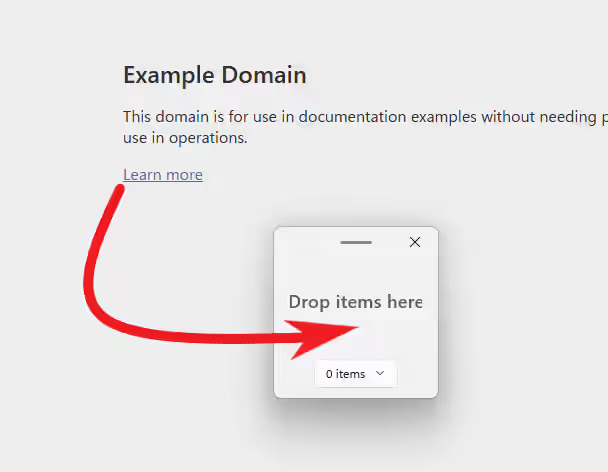
では試しにブラウザのリンクを Dropshelf のミニウインドウにドラッグしてみます、やり方はファイルをコピーする時と同じようにウェブリンクをドラッグするだけですね、まずリンクにカーソルを合わせたらマウスの左ボタンを押しっぱなしにして、そのまま Dropshelf のミニウインドウまでカーソルを移動したらマウスの左ボタンを離す、これだけです。
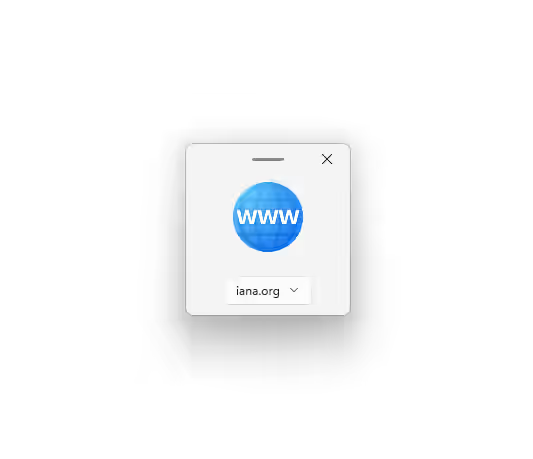
するとこのように Dropshelf のミニウインドウがリンクを認識しました。
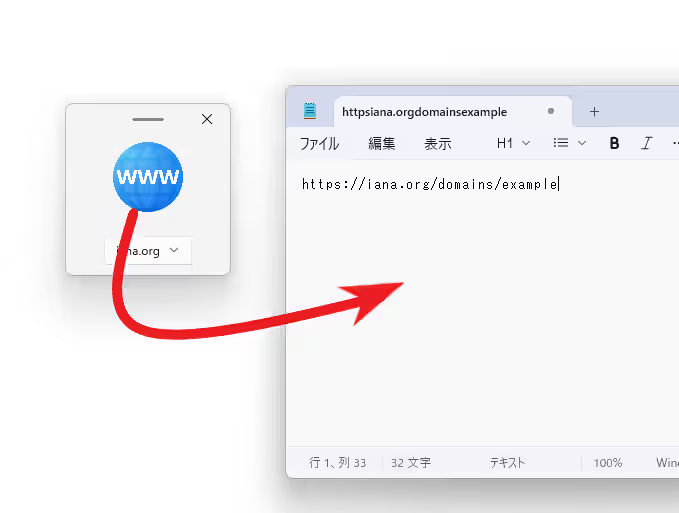
試しにこのリンクをドラッグした Dropshelf のミニウインドウ(棚)から、「メモ帳」のアプリを開いてドラッグしてみると、このようにリンク先の URL をメモ帳に貼り付ける事ができちゃうんです。
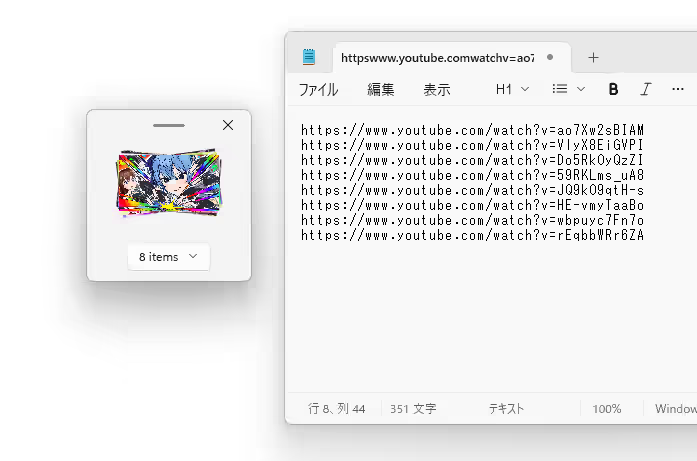
なので必要なリンク先を Dropshelf のミニウインドウにポイポイっとドラッグでまとめて登録しておいて、最期にミニウインドウからメモ帳などのテキストエディタにポイッとドラッグすればこんな感じでリスト化する事ができちゃうんですよね、しかもちゃんとリンクのアドレス毎に改行された状態で貼り付けされたので、mpv.net のユーチューブ用の再生リスト みたいなのを作る時とかにも便利そうだな~と思いました。
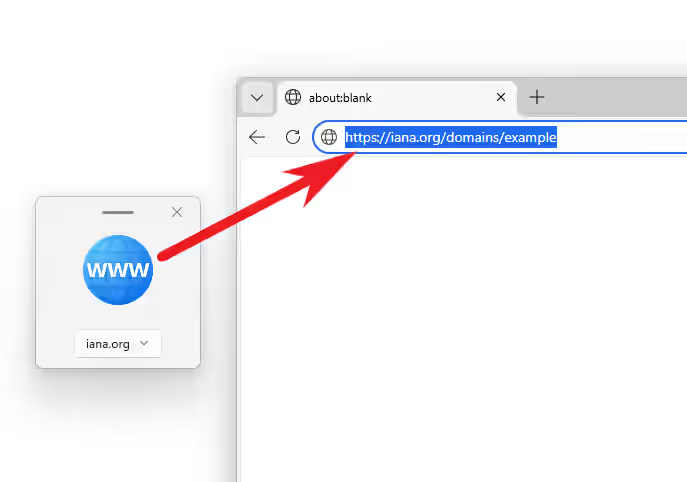
他にもあとで見たいリンクはとりあえず Dropshelf のミニウインドウに登録しておいて、ブラウザのアドレスバーにドラッグすればこのように URL を貼り付けることができるので、キーボードのエンターキーを押すだけでリンク先を開けます、なのでリンクの一時置き場みたいな使い方をしても良いですよね、ちなみにアドレスバーではなくタブバーにドラッグするとエンターキーを押さなくてもリンク先のページを開く事ができるブラウザもあるのでお試しください、ただタブバーにリンクをドラッグしてもリンク先を開けないブラウザもありますけどね。
「Dropshelf」のその他の使い方や設定などは↓の記事の下部にリンクをまとめてあります。
コメント