
こちらでは Magpie のスクリーンショットをキーボードのショートカットキーで撮れるようにする方法をご紹介します、前回の こちら の記事でスクリーンショットの撮影方法をご紹介しましたがツールバーのボタンをクリックで撮る事ができましたよね、でも出来ればキーボードのショートカットで撮影したいという方も多いと思います、残念ながらアプリの設定画面にはスクリーンショットのショートカットキーの登録をおこなえる設定項目はないので、どうしてもショートカットキーで撮影したい場合は設定ファイルを直接編集してみましょう、そんなに難しくはないので初心者の方でも大丈夫だと思います、ちなみに前回もご紹介したようにウインドウズのスクリーンショット機能を使うのでも良いですしね、特にフルスクリーンスケーリングの場合は画面全体を撮影することになるのでまったく問題ありません、ただウインドウだけを撮影する場合はウィンドウスケーリングしたウインドウをアクティブなウインドウとして認識できず、ウインドウズの標準機能では上手く撮影できない場合もあるので、そういう時の為に使えるようにしておくと良いかもしれませんね。
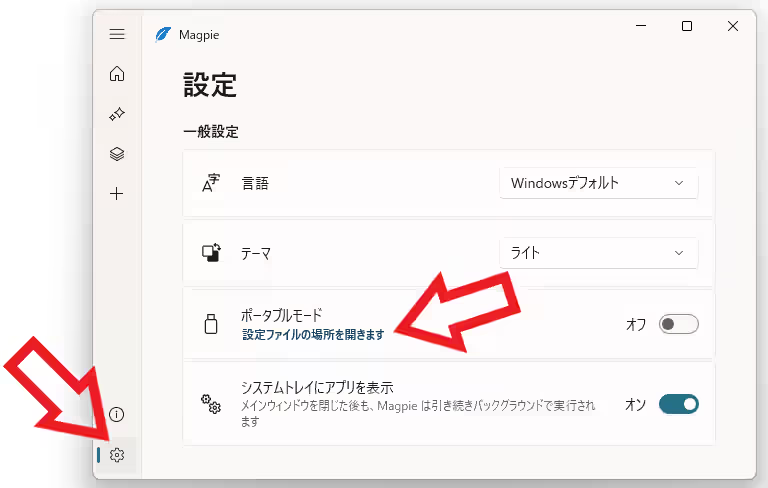
では設定ファイルを編集してキーボードのショートカットキーで Magpie のスクリーンショット撮影をおこなえるようにしてみたいと思います、まずはアプリのウインドウを開いて左端のメニューから「設定」ボタンを選択してください、歯車のマークのボタンですね、すると設定のページが開くので「一般設定」の項目の「ポータブルモード」という設定を探します、こちらに「設定ファイルの場所を開きます」というリンクがあるのでクリックすると。
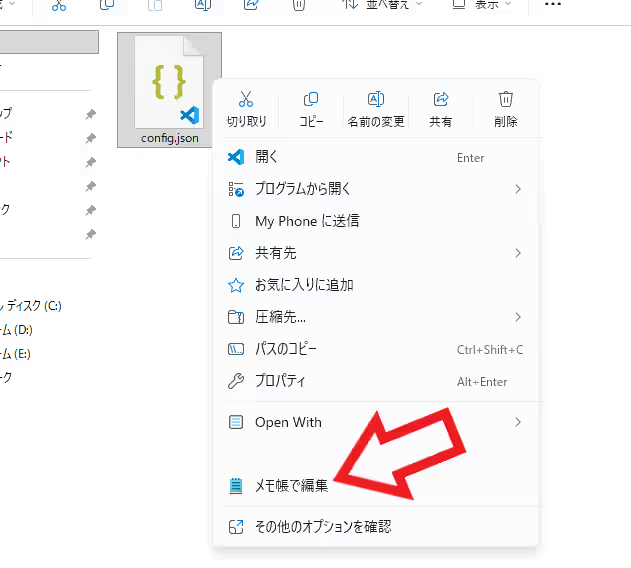
「config.json」ファイルの場所がエクスプローラーで開くのこちらのファイルを右クリック、メニューが表示されたら「メモ帳で編集」を選択しましょう、できればその前にこのファイルをコピーしておくか圧縮しておくなどしてバックアップを取っておくのがオススメです。
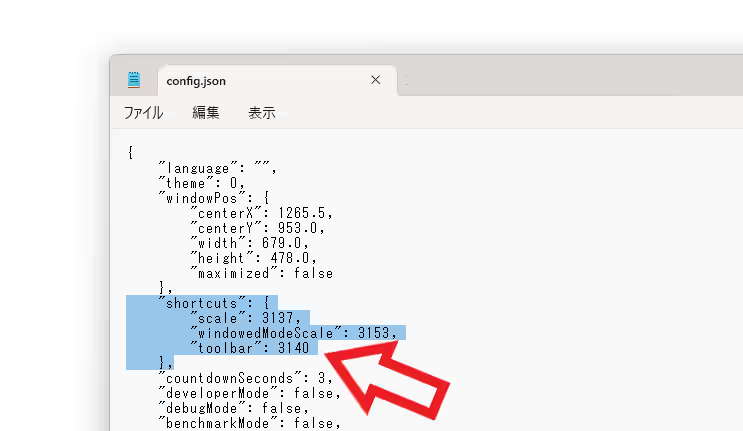
メモ帳が開いたら一番上の辺りに「shortcuts」の行がありますよね、こちらがキーボードのショートカットが記載されている箇所ですので、ここにスクリーンショット用のショートカットを追加します、まず一番最期にツールバー用のショートカットキーの「3140」という数字が記載されていると思うので、この数字の最期に「,(半角のカンマ)」を付けて「Enter」キーで改行してください。
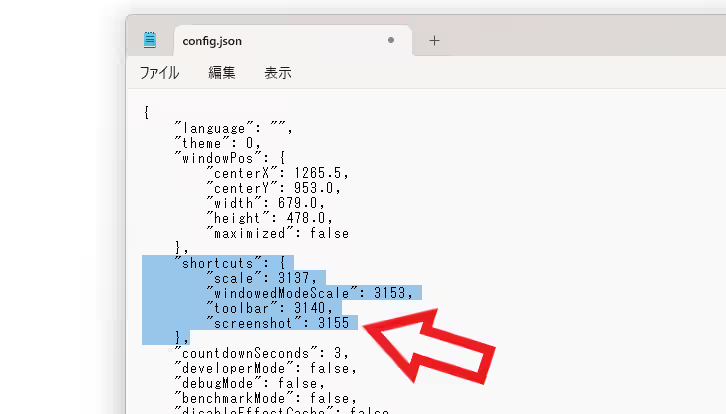
改行した一段下の行に以下を追加します、つまり上の画像のような状態になれば良い訳ですね、改行したあとは最初の「”」の位置が合うようにスペースキーで半角のスペースを挿入して位置を合わせましょう、あとは変更を保存すれば完了です。
"screenshot": 3155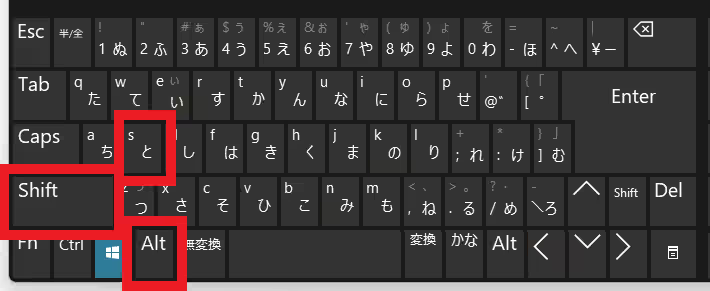
これで「Alt + Shift + S」のキーボードショートカットキーでスクリーンショットが撮れるようになりました、先ほどの「3155」がこのショートカットキーに対応する番号なんです。
「Magpie」のその他の使い方や設定などは↓の記事の下部にリンクをまとめてあります。
コメント