
OBS Studio というアプリを使うとパソコンの画面を録画することができます、パソコンの画面を録画する方法は色々ありますが、例えば「Win + Alt + R」のショートカットを入力するとウインドウズに搭載された標準機能で録画の開始と停止ができちゃいますよね、他にも GPU を搭載しているパソコンならそれぞれのメーカーの公開しているソフトウェアを使ってパソコンの画面を録画する事もできますが、これらは簡単お手軽に録画はできるけどシンプルであまり細かい設定とかはできないんです、そこで便利なのが今回ご紹介する OBS Studio というアプリで無料で使える上に凄く多機能で高機能なんですよね、「画面全体」や「ウィンドウを指定」しての録画は当然のようにできますし、撮りたい「範囲を指定」してその範囲だけを録画なんて事もできちゃいます、他にも複数のソースを選択して例えば「ブラウザ」のウィンドウと「ゲームのウィンドウ」を重ねてひとつの動画として録画するなんてこともできるんですよね、また GPU のソフトウェアやウインドウズの標準機能だとどんなフォーマットで録画するとかは選択できませんが、OBS ならこれらも細かく設定することができちゃいます。
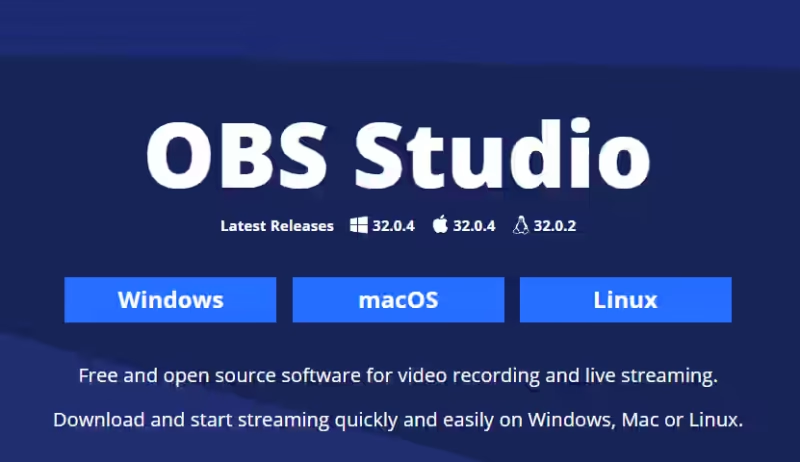
では OBS Studio をパソコンにインストールしてみましょう、まずは こちら のページを開いてアプリのインストーラーをダウンロードします、「Windows」のボタンをクリックしてウインドウズ用のファイルをダウンロードしましょう。
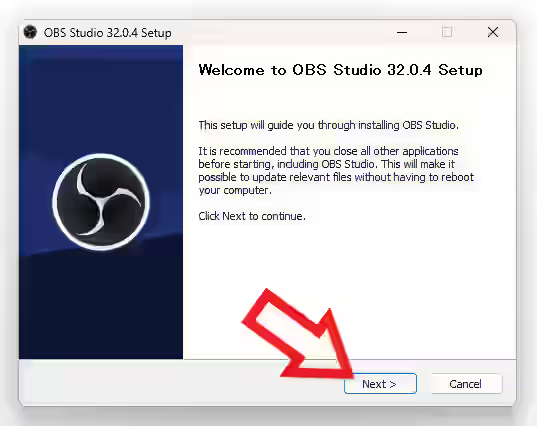
ダウンロードしたファイルはダブルクリックなどで開くと上の画像のようなセットアップ画面が開くので、基本的には「Next」ボタンをクリックして先に進めていけば大丈夫です。
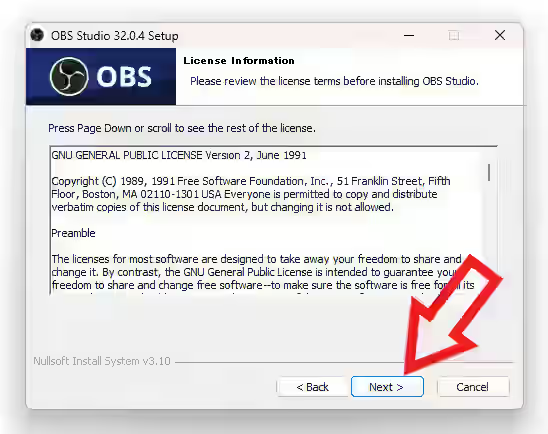
こちらの画面も「Next」ボタンをクリックですね、内容は「ライセンス契約(利用規約)」なのですが先に進めることで同意した事になります。
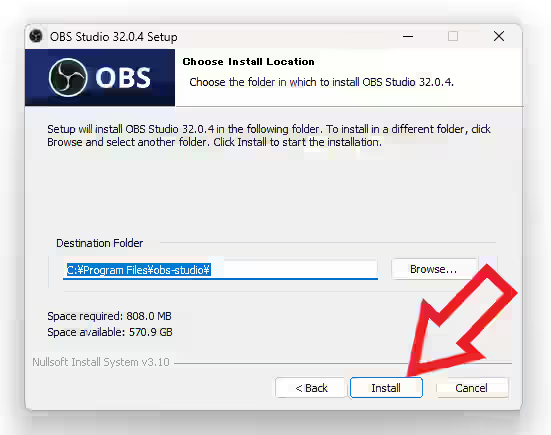
こちらは OBS Studio のインストール先ですね、そのままで良い場合は「install」ボタンをクリックして先に進めてください、インストール先を変更したい場合は「Browse」ボタンからインストール先を選択してから「install」ボタンをクリックですね。
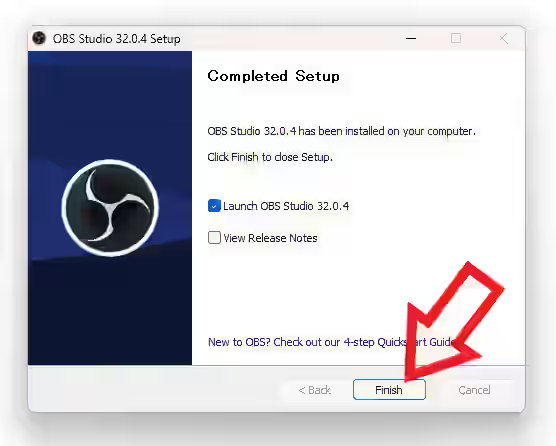
最期に「Finish」ボタンをクリックすると OBS が起動します。
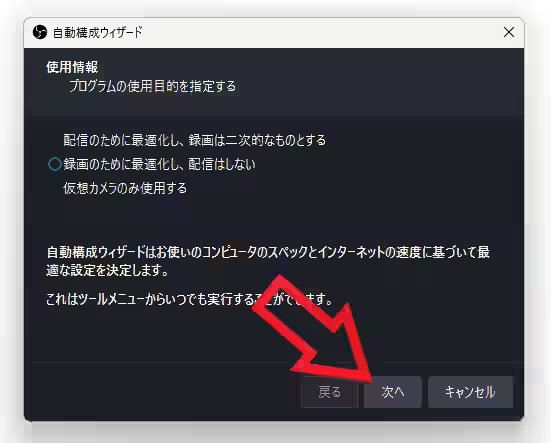
初めて起動すると「自動構成ウィザード」が開きますが、こちらもあまり深く考えずに適当に設定して「次へ」ボタンで先に進めていけば大丈夫です、あとで変更できますしね、まずはプログラムの衣装目的ですが「配信」か「録画」か「仮想カメラ」なので今回の場合は「録画のために最適化し、配信はしない」を選択してみますね。
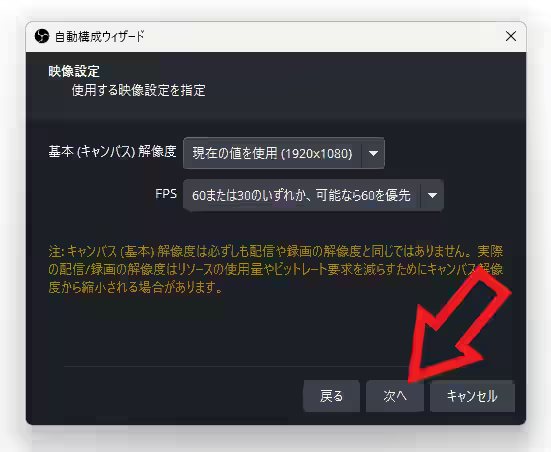
映像設定は上の「基本(キャンパス)解像度」はとりあえずお使いのディスプレイの解像度を選択しておけばよいでしょう、下の FPS は「60」のままで良いと思います。
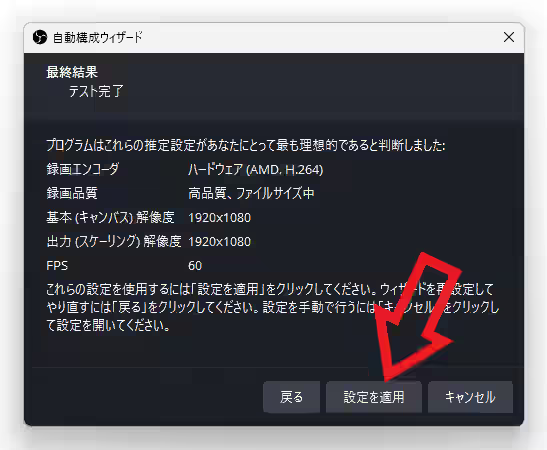
最期に「設定を適用」ボタンをクリックで自動構成ウィザードは完了ですね、とりあえずこれでパソコンの画面を OBS で録画する準備は整いました。
【OBS Studio】パソコンでプレイ中のゲーム画面を録画
【OBS Studio】パソコンのアプリのウィンドウを録画
【OBS Studio】ウィンドウキャプチャでタイトルバーが映らない
【OBS Studio】パソコンの指定した範囲だけを録画
【OBS Studio】パソコンの画面全体を録画
【OBS Studio】画像ファイルのスライドショーを録画する
【OBS Studio】録画時に余白ができないように画面に合わせる
【OBS Studio】ホットキーを割り当ててキーボードで操作する
【OBS Studio】キャンバスの解像度を変更する
【OBS Studio】出力(スケーリング)の解像度を変更する
コメント