
こちらでは OBS Studio のホットキーを設定してキーボードから操作できるようにしてみたいと思います、例えば録画の開始や録画の終了をマウスの操作でする時って、OBS のウィンドウの右下の録画開始や録画終了のボタンをクリックしますよね、つまり一度 OBS のウィンドウに切り替えてこの操作をしなくてはいけない訳です、特にゲームをフルスクリーンでプレイしていたりするとこの操作って面倒じゃないですか?、そこで今回ご紹介するホットキーを設定しておけばわざわざ録画開始と録画終了のボタンをクリックするためにウィンドウを切り替える必要はなくなります、まず最初に OBS を起動しておいて録画するソースを指定、これで「録画開始」のボタンを押すだけの状態になりました、あとはそのまま放置しておけば録画を始めたい時に登録したホットキーを入力するだけで録画が開始され、録画を終了したい時は録画終了のホットキーを入力すれば良い訳ですね、ちなみに録画開始と録画終了を同じホットキーで登録しておけば、一回入力するたびに録画開始と録画終了を切り替えることができるのでオススメです。
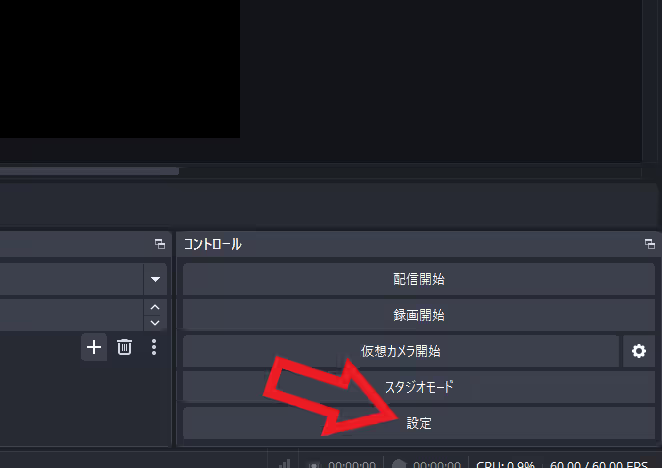
では OBS Studio のホットキーを設定してみましょう、OBS を開いたらウィンドウの右下の辺りをご覧ください、「コントロール」の項目に「設定」というボタンがあるのでこちらをクリックします。
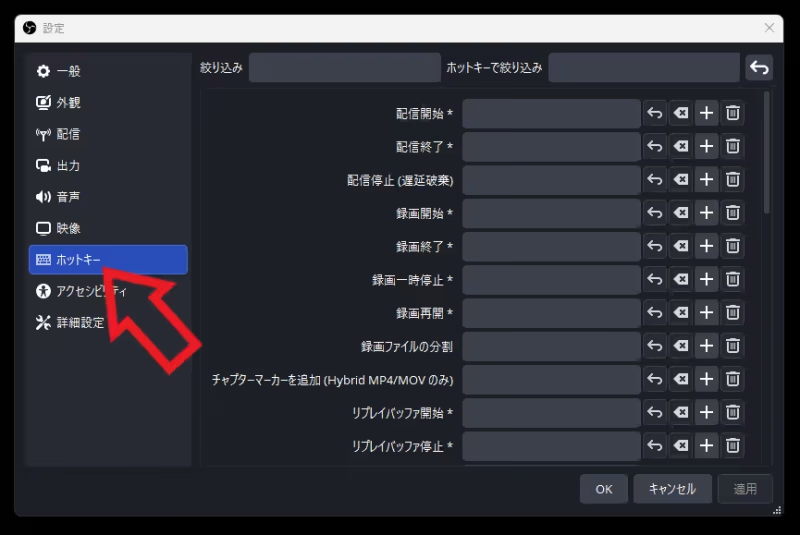
「設定」のウィンドウが開いたら左端のメニューから「ホットキー」を選択すると上の画像のようなホットキーの設定ページが開きますので、こちらの一覧からキーボードで操作したい項目を探しましょう。
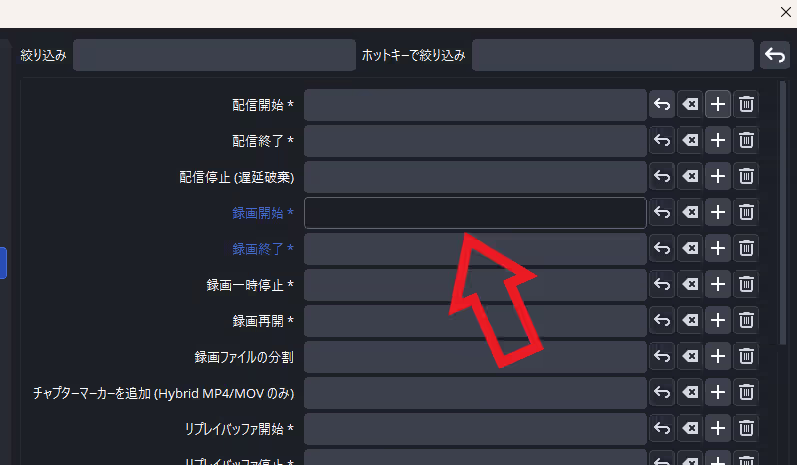
今回は例として「録画開始」と「録画終了」のホットキーを設定してみますね、一番上の辺りにあるのですぐに見つかると思います、見つけたら右側のボックスをクリックしてください、ボックスが青い枠で囲われたら選択された状態ですね。
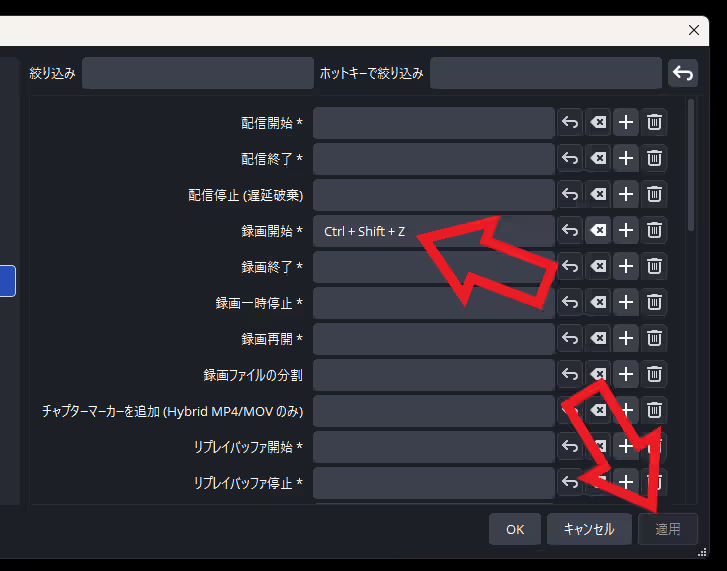
その状態で登録したいホットキーをキーボードで入力するだけです、上の画像のように入力したホットキーがボックスに表示されましたか?、最期に「適用」ボタンをクリックすればホットキーの登録は完了となります。
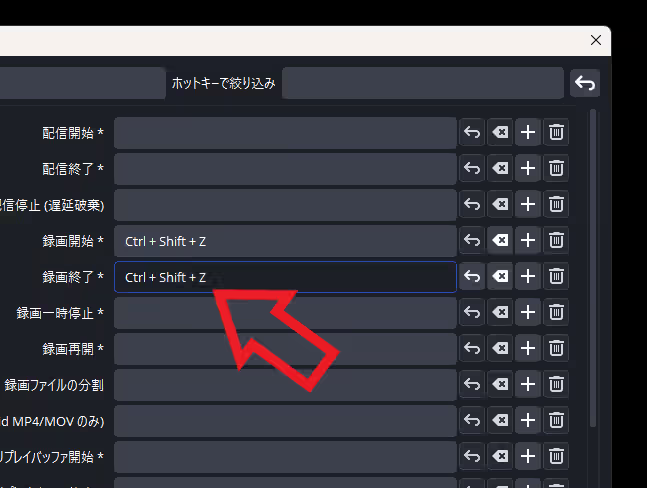
冒頭でもご紹介したように「録画終了」も同じホットキーを登録しておくと、同じホットキーで録画開始と録画終了の切り替えができて便利ですね、もし録画開始か録画終了か今どちらの状態か分からないから困る!という場合は別々のホットキーを登録しておくと良いでしょう、ちなみに今回は録画開始と録画終了をご紹介しましたが、他にも「録画の一時停止」や「録画再開」、「録画ファイルの分割」とか色々とホットキーを登録できる項目があるので、一度目を通しておくとこれ便利だな!というのが見つかるかもしれませんね。
「OBS Studio」のその他の使い方や設定などは↓の記事の下部にリンクをまとめてあります。

コメント