
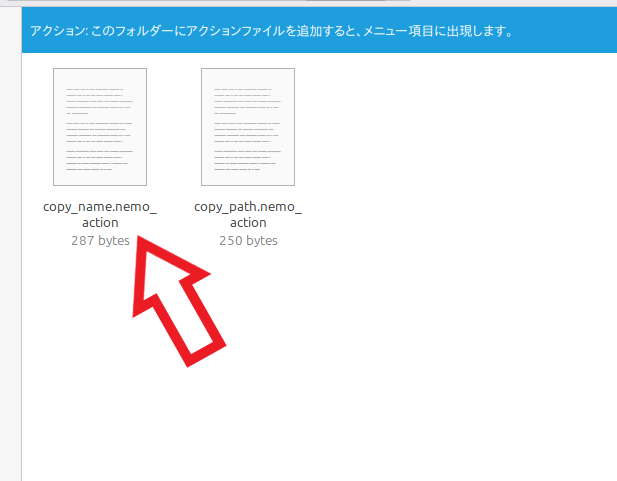
こちらでは Linux Mint のパソコンの右クリックメニューにシンボリックリンクを作成するメニューを追加する方法をご紹介します、シンボリックリンクとはウインドウズのパソコンでいうところのショートカットファイルのことですね、つまりファイルやフォルダーのシンボリックリンクを作成してデスクトップにでも置いておけば、この作成したリンクをクリックするとそのファイルやフォルダーなどを開くことができるようになるという訳なんです、やり方は以前ご紹介した右クリックメニューに「名前をコピー」や「パスをコピー」を追加した Nemo のカスタムアクションを使う方法になります、既に必要なパッケージ(xclip)のインストールや「actions」フォルダーを作成している場合は、これらの作業は省いて「.nemo_action」ファイルの作成とその後にファイルマネージャーの再起動だけおこないましょう。
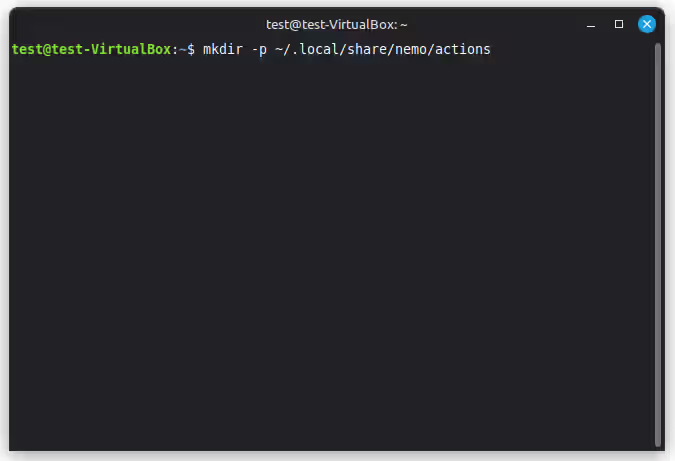
まずはターミナルで下記のコマンドを実行します、これで「actions」フォルダーを作成することができたので。
mkdir -p ~/.local/share/nemo/actions
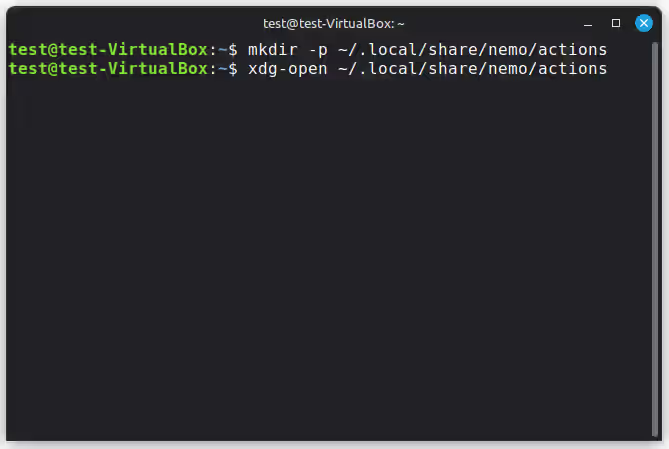
続けてターミナルで下記のコマンドを実行しましょう。
xdg-open ~/.local/share/nemo/actions
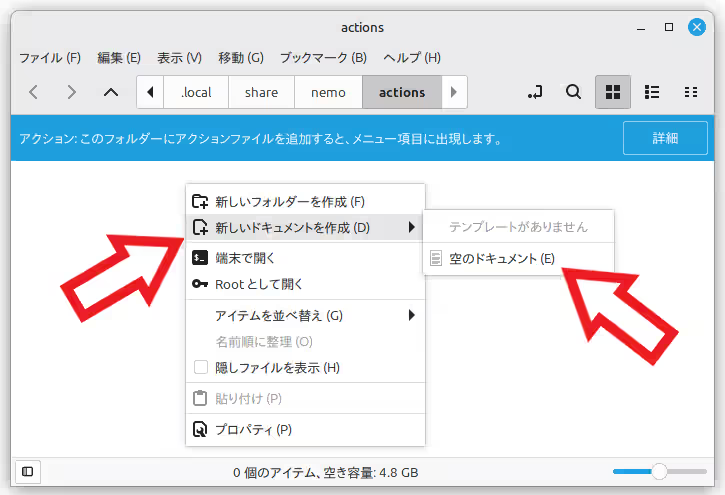
コマンドを実行すると先ほど作成した「actions」のフォルダーがファイルマネージャーで開きましたよね、このフォルダーの中に新しいドキュメントファイルを作成してください、何も無いところを右クリックしてメニューの「新しいドキュメントを作成」にカーソルを合わせて、追加で開いたメニューから「空のドキュメント」をクリックですね。
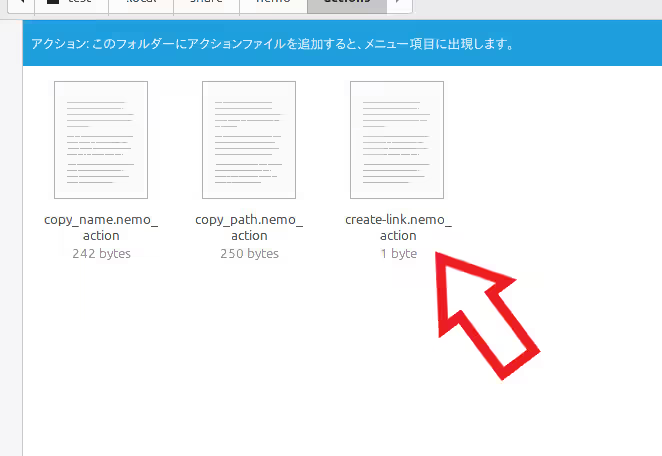
ドキュメントファイルを作成する事ができたらファイル名を下記の名前に変更して、ダブルクリックなどでこのファイルを開きます。
create-link.nemo_action
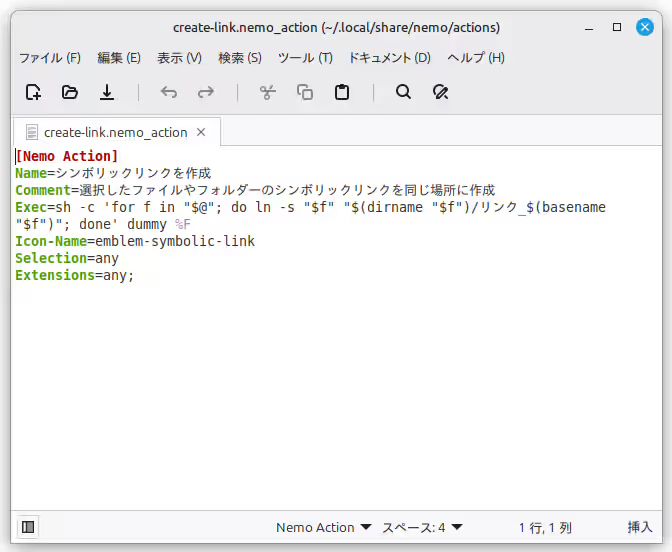
ファイルを開いたら下記の内容をコピーして貼り付けてください、貼り付けたら保存すればカスタムアクションのファイルの完成ですね、ちなみに上部メニューの下に色々なマークのボタンが並んでいますが、この左側から3番目の下向きの矢印のマークのボタンをクリックすると貼り付けた内容を保存することができます。
[Nemo Action]
Name=シンボリックリンクを作成
Comment=選択したファイルやフォルダーのシンボリックリンクを同じ場所に作成
Exec=sh -c ‘for f in “$@”; do ln -s “$f” “$(dirname “$f”)/リンク_$(basename “$f”)”; done’ dummy %F
Icon-Name=emblem-symbolic-link
Selection=any
Extensions=any;
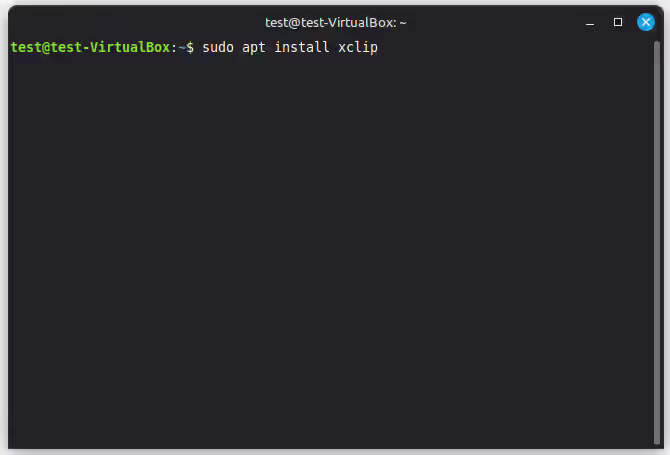
次はターミナルで下記のコマンドを実行して必要なパッケージ(xclip)をインストールしましょう。
sudo apt install xclip
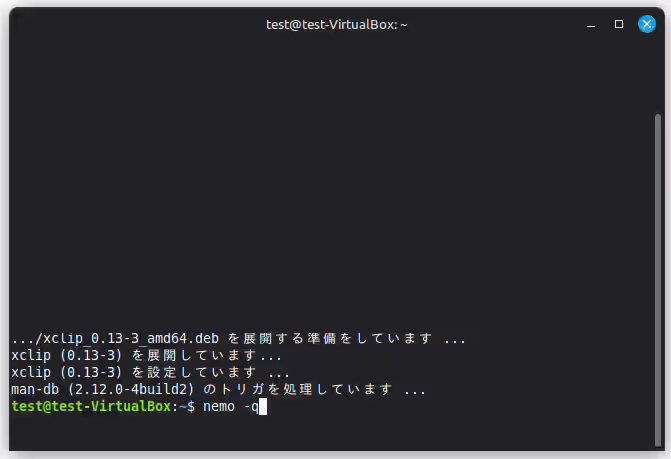
パッケージをインストールしたら最後に下記のコマンドを実行して Nemo を再起動したら作業は完了です、試しに適当なファイルやフォルダーを右クリックすると「シンボリックリンクを作成」というメニューが追加されていますよね、クリックすると同じ階層にシンボリックリンクが作成されるのでデスクトップなど希望の場所にこのリンクを設置しましょう。
nemo -q
Linux Mint 関係の記事は↓の記事の下部にリンクをまとめてあります。
コメント