
Destiny Magic Wormhole はパソコンやスマホなどのデバイス間でインターネットを経由してファイルを送ったり受け取ったりする事ができるアプリです、前回の「【Destiny】パソコンとスマホでファイルの送受信(異なるネットワーク)」の記事で、ファイルを送受信する手順はご紹介したのですが、まずその前にファイルを送る側のデバイスも受け取る側のデバイスもアプリをインストールする必要があるんですよね、そしてほとんどの主要な OS に対応していて Linux 版のアプリも配布されているんですけど、初めてこの「.Appimage」という形式のファイルを使う方はまず困惑してしまうのではないでしょうか、という事で今回は Linux のパソコンで Destiny のアプリを導入する方法を確認してみましょう、こちらでは例として Linux Mint を使ってアプリを起動するところまでご紹介してみますね。
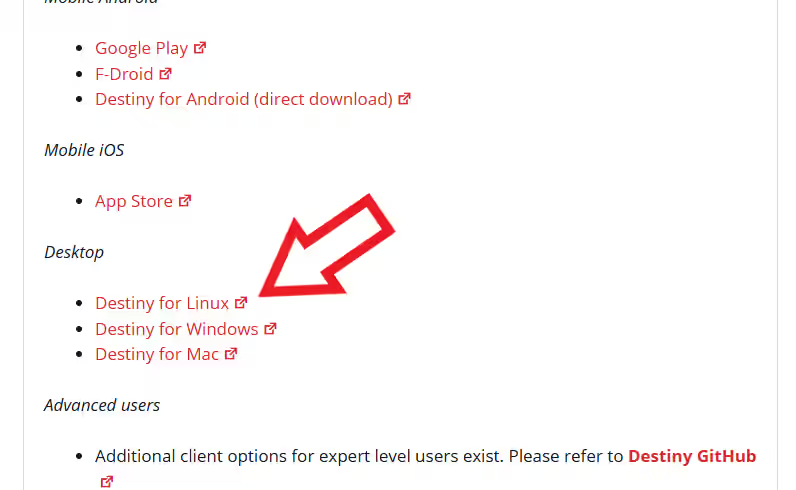
まずはアプリのファイルを公式ページからダウンロードします、こちら のリンクを開いたらページを下の方にスクロールしてダウンロードのリンクを探してください、上の画像のようにリンクが集まっている箇所がありますのでこちらの「Desktop」から「Destiny for Linux」のリンクをクリックですね。
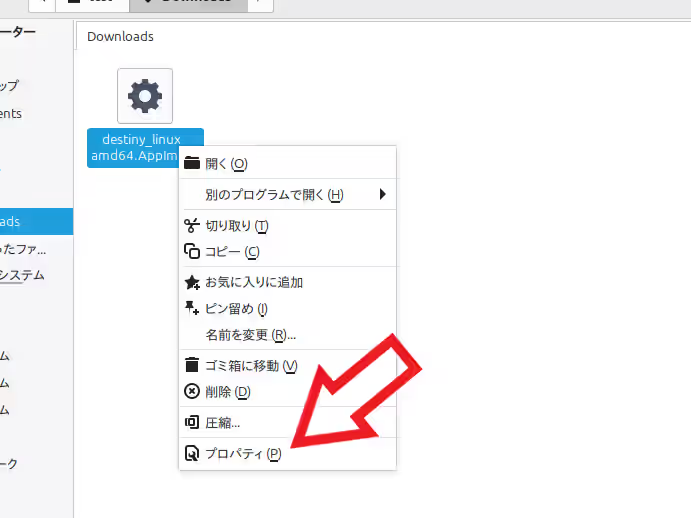
すると「.Appimage」という形式のファイルがダウンロードされるのですが、このファイルを開こうと試しにダブルクリックとかしてみても何も起きません、実はこちらウインドウズで言うところのポータブル版のアプリみたいな感じで、このファイルからアプリを起動するには実行権限をこのファイルに付与する必要があるんですよね、実行権限を付与すればインストールも不要でアンインストールする時もこのファイルを削除するだけで大丈夫なのですが、アプリが作成した設定ファイルなどは残ってしまうのでそれらのファイルやフォルダーは手動で削除する必要があります、ではこのダウンロードしたファイルに実行権限を付与してみましょう、ファイルを右クリックしてメニューから「プロパティ」を選択してください。
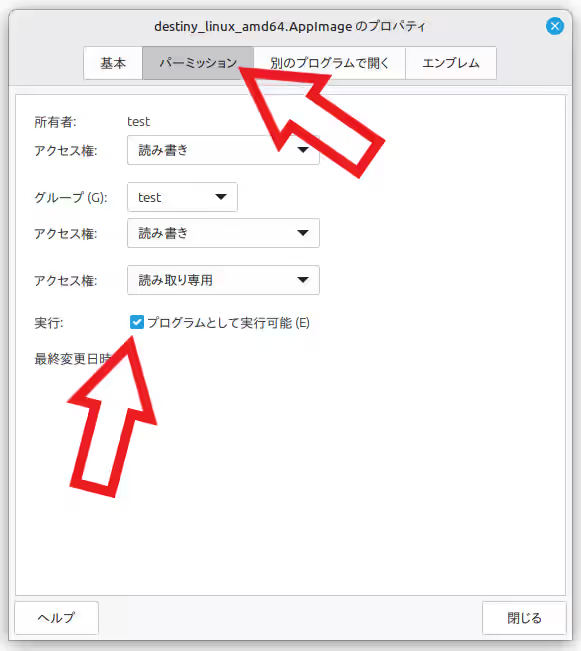
すると上の画像のようなプロパティのウィンドウが開きますので上部のタブバーから「パーミッション」のタブを選択して、パーミッションのタブが開いたら「実行」の項目の「プログラムとして実行可能」のボックスにチェックマークを付けます、これでファイルに実行権限を付与することができました。
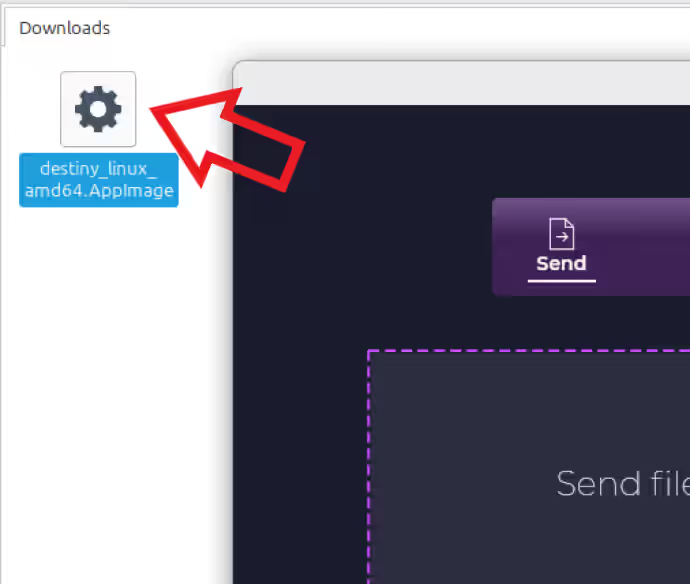
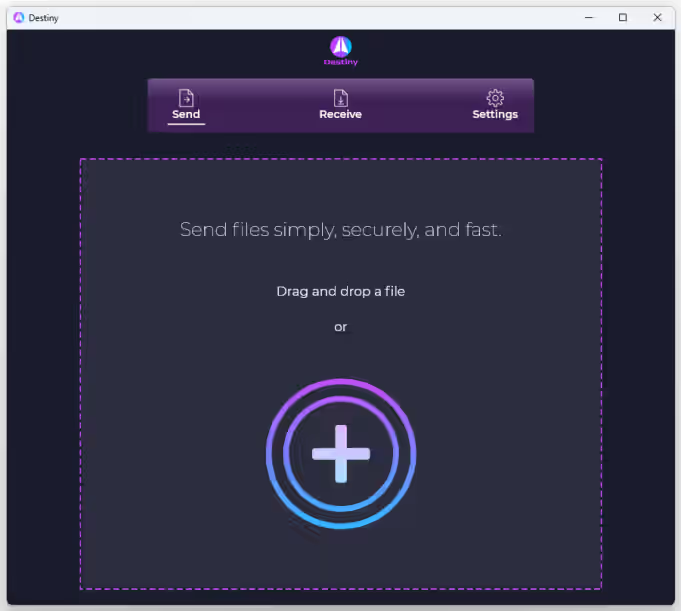
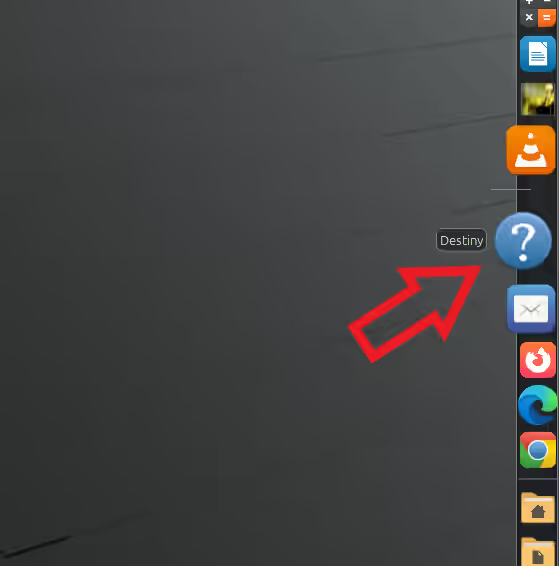
あとはこの「.Appimage」のファイルをダブルクリックなどで開けば Destiny が起動することができます、ちなみにアプリを開く度に毎回このファイルの場所を開くのは面倒なのでランチャーソフトを導入しておくと便利ですね、という事で次回は以前ご紹介した「Cairo-Dock」からアプリを起動できるようにしてみましょう。
「Destiny Magic Wormhole」のその他の使い方や設定などは↓の記事の下部にリンクをまとめてあります。
コメント