
ブラウザの Google Chrome でファイルをダウンロードすると、確認のポップアップなどは表示されずに自動でダウンロードが始まりますよね、そしてダウンロードしたファイルは既定の保存場所に保存されるのですが、もし自分で確認してからファイルをダウンロードしたい場合は「ダウンロード前に各ファイルの保存場所を確認する」という設定をオンにしておくと、ファイルをダウンロードする時に「名前を付けて保存」のウィンドウが毎回開くようになりますので、ダウンロードしたくないファイルの場合はここで「キャンセル」を選択しておくとダウンロードを取り消す事ができるようになります。
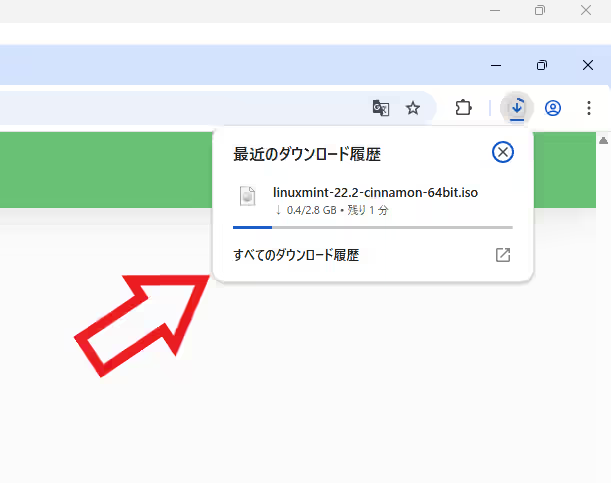
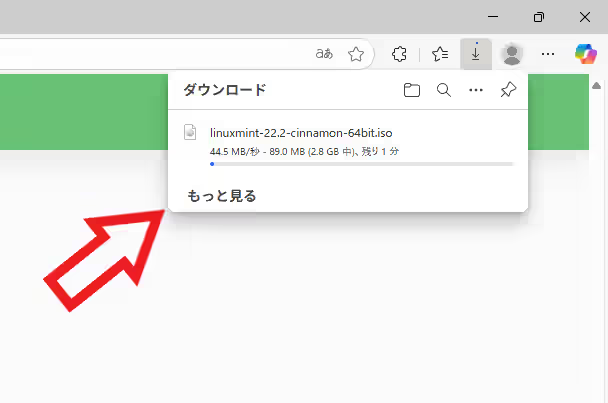
まずはこちらを御覧ください、Google Chrome でファイルをダウンロードするとファイルをダウンロードするかの確認ポップアップは表示されず自動でダウンロードが始まるんですよね、もしファイルのダウンロードをキャンセルしたい場合は「最近のダウンロード履歴」のポップアップにカーソルを合わせると、ダウンロード中のファイルの右側に「X」ボタンが表示されるのでそちらをクリックすれば良いのですが、もしダウンロードを開始するのか自分で決めたい場合は次の設定を変更してください。
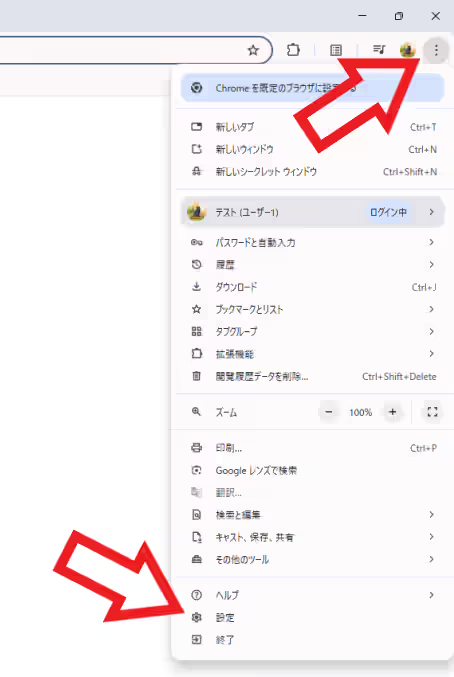
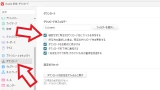
まずはウィンドウ右上の「︙」のマークのボタンをクリックします、メニューが表示されたら「設定」をクリックしてください。
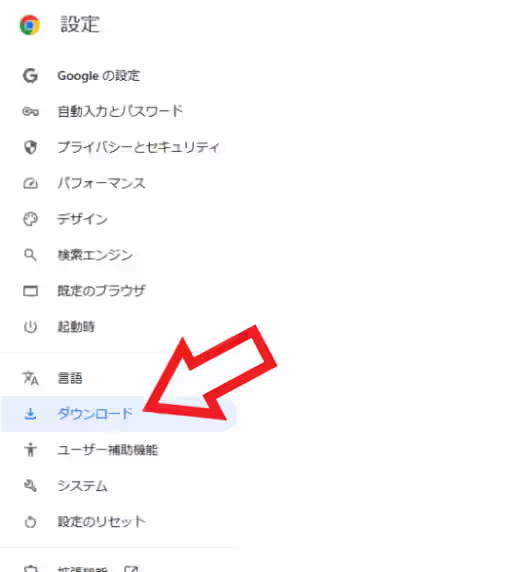
Google Chrome の設定画面が開いたら左端のメニューから「ダウンロード」を選択して。
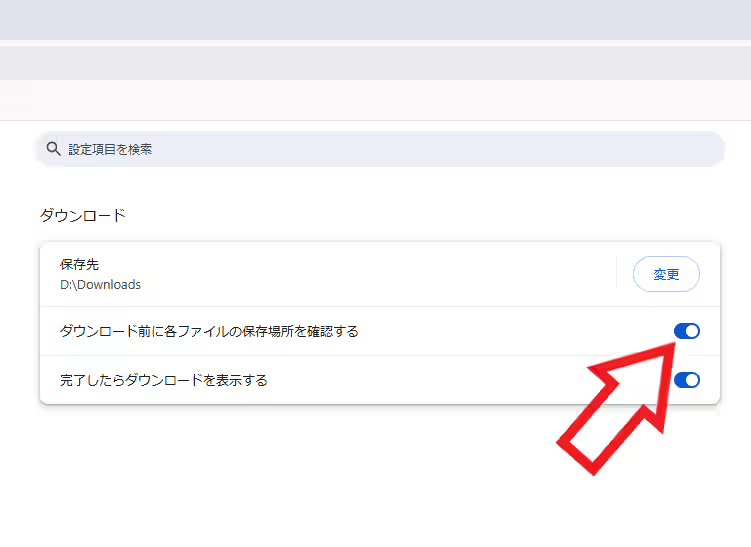
「ダウンロード前に各ファイルの保存場所を確認する」のスイッチをオンにしてください、ちなみにスイッチをクリックするとオンとオフを切り替えることができます、特に「適用」ボタンなどをクリックする必要は無いのでこれで設定は完了ですね。
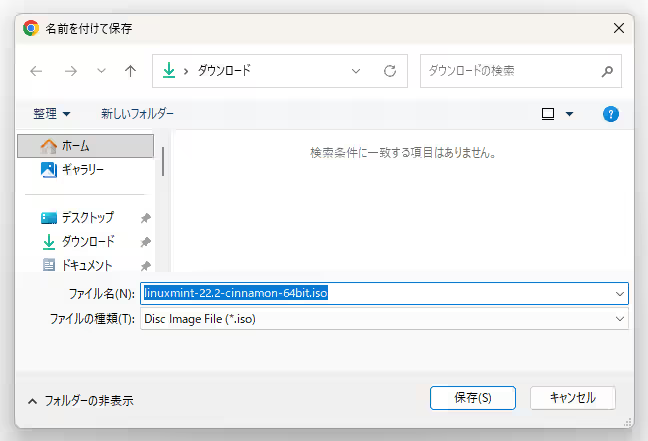
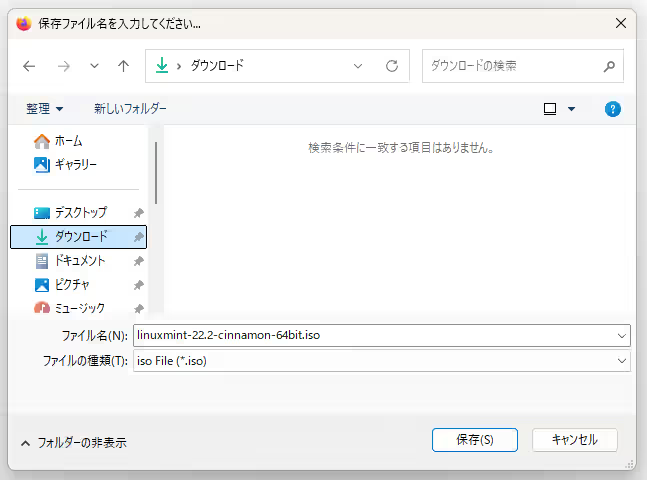
では試しに適当なファイルをダウンロードしてみましょう、すると自動でダウンロードは始まらずに「名前を付けて保存」のウィンドウが開きました、もしこのファイルをダウンロードしたくない場合はここで「キャンセル」ボタンをクリックすれば良いわけですね、そしてファイルをそのままダウンロードしたい場合は「保存」ボタンをクリックすれば良いわけです、ただし一つ注意点もあってこの「名前を付けて保存」のウィンドウが開いた時の保存場所は、最後に選択した保存場所になっているんですよね、つまり「名前を付けて保存」のウィンドウを初めて開いた時は規定の保存場所が開くのでそのまま「保存」ボタンをクリックで良いのですが、もし一度でも違う保存場所を選択すると次回「名前を付けて保存」のウィンドウが開いた時に、ファイルの保存場所は既定の保存場所ではなく前回の変更した保存場所になっているのでご注意ください。
コメント